

Cách Xóa Email Trên Điện Thoại Nhanh Nhất – Đơn Giản Ai Cũng Làm Được
Trong bài viết này, bạn sẽ được hướng dẫn cách xóa email trên điện thoại cho cả Android và iPhone một cách chi tiết, dễ hiểu, phù hợp ngay cả khi bạn không rành công nghệ. Nội dung sẽ bao gồm đầy đủ các thao tác như cách xóa tài khoản Gmail khỏi điện thoại, cách gỡ tài khoản Google đang đăng nhập và cách đăng xuất Gmail Android trong trường hợp bạn chỉ muốn ngừng đồng bộ mà không xóa toàn bộ tài khoản.
Khi nào bạn nên xóa tài khoản email khỏi điện thoại?
Việc xóa email trên điện thoại hoặc xóa tài khoản Gmail khỏi điện thoại là thao tác quan trọng giúp bạn quản lý thiết bị hiệu quả và bảo vệ quyền riêng tư. Bạn nên thực hiện việc này trong những trường hợp sau:
- Khi bạn chuyển sang dùng email mới và không còn nhu cầu sử dụng tài khoản cũ. Việc giữ nhiều tài khoản chỉ khiến quá trình đồng bộ trở nên nặng nề và dễ gây nhầm lẫn.
- Khi tài khoản Gmail bị spam quá nhiều, nhận liên tục các thư quảng cáo, tin rác hoặc thông báo không mong muốn. Đây là lúc bạn nên cân nhắc gỡ tài khoản Google khỏi thiết bị để giảm tải thông báo và bảo vệ dữ liệu cá nhân.
- Khi bạn chuẩn bị bán, tặng hoặc reset điện thoại, việc xóa email trên điện thoại là điều bắt buộc để tránh rò rỉ thông tin cá nhân, tránh bị truy cập vào Drive, Photos, YouTube hoặc các dữ liệu quan trọng khác.
- Khi bạn muốn thay đổi tài khoản đăng nhập cho mục đích học tập, công việc hoặc chuyển môi trường đào tạo. Lúc này, xóa tài khoản Gmail khỏi điện thoại sẽ giúp bạn thêm tài khoản mới dễ dàng hơn.
- Khi bạn cần gỡ tài khoản Google đang liên kết với các ứng dụng, nhằm ngừng đồng bộ dữ liệu hoặc chặn quyền truy cập từ các ứng dụng cũ.

Việc hiểu rõ thời điểm nên thực hiện thao tác xóa tài khoản email giúp bạn hạn chế rủi ro mất dữ liệu, đảm bảo an toàn cho thông tin cá nhân và tối ưu hiệu suất của thiết bị.
Cách xóa email trên điện thoại Android (Samsung, Oppo, Xiaomi, Vivo…)
Đối với người dùng Android, thao tác xóa tài khoản Gmail trên điện thoại hay xóa tài khoản Gmail khỏi điện thoại được thực hiện trực tiếp trong phần Cài đặt hệ thống. Đây là phương pháp chính thống, an toàn và phù hợp với hầu hết các thiết bị phổ biến như Samsung, Xiaomi, Oppo, Vivo, Realme, Tecno hay Nokia. Điểm mạnh của cách này là bạn có thể gỡ tài khoản Google ra khỏi máy mà không ảnh hưởng đến dữ liệu gốc lưu trên tài khoản Gmail.
Bước 1: Mở phần Cài đặt (Settings)
Hãy tìm biểu tượng hình bánh răng trên màn hình chính hoặc trong thanh menu ứng dụng. Đây là trung tâm quản lý tất cả tài khoản, đồng bộ dữ liệu và các dịch vụ hoạt động trên thiết bị Android.
Bước 2: Truy cập mục “Tài khoản & đồng bộ” / “Accounts”
Tên gọi của mục này có thể thay đổi đôi chút tùy hãng điện thoại:
- Samsung: Accounts and Backup → Manage Accounts
- Xiaomi: Accounts & Sync
- Oppo / Vivo / Realme: Users & Accounts hoặc Accounts
- Huawei: Accounts Center
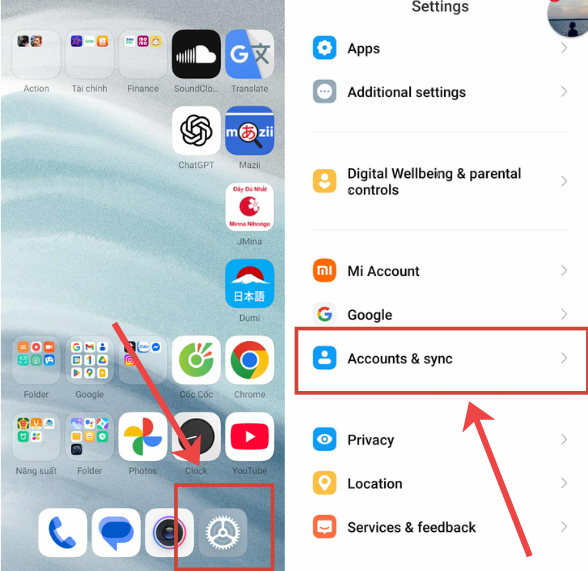
Tại đây, bạn sẽ thấy toàn bộ tài khoản đang đăng nhập trên máy, bao gồm Google, Gmail, Facebook, Zalo, Telegram, Outlook…
Bước 3: Chọn đúng tài khoản email muốn xóa
Để xóa email trên điện thoại Android một cách chính xác, bạn cần nhấn vào đúng tài khoản Gmail muốn gỡ. Tài khoản này thường nằm trong mục Google. Hãy kiểm tra kỹ vì thao tác nhầm có thể làm gián đoạn các dịch vụ liên quan đến tài khoản khác.
Bước 4: Nhấn “Remove account” (Xóa tài khoản)
Chọn Remove account → điện thoại sẽ yêu cầu xác nhận thêm một lần. Nhấn đồng ý để hoàn tất quá trình xóa tài khoản Gmail khỏi điện thoại.

Sau vài giây, tài khoản sẽ được gỡ khỏi máy và toàn bộ dịch vụ Google liên quan sẽ ngừng đồng bộ.
* Lưu ý quan trọng khi xóa email trên Android
- Xóa tài khoản Gmail khỏi điện thoại KHÔNG xóa tài khoản Google vĩnh viễn — bạn chỉ đang gỡ tài khoản khỏi thiết bị, không phải xóa tài khoản khỏi hệ thống Google.
- Sau khi xóa, điện thoại sẽ ngừng đồng bộ Gmail, Drive, Calendar, Contacts và các ứng dụng Google khác.
- Bạn vẫn có thể đăng nhập lại tài khoản bất cứ lúc nào khi cần.
- Nếu máy yêu cầu mật khẩu hoặc xác minh bảo mật trước khi gỡ tài khoản, hãy đăng nhập đúng thông tin để tránh bị khóa thiết bị.
Cách xóa email trên iPhone (iOS)
Nếu bạn sử dụng Gmail trên iPhone, có hai cách để xóa email trên điện thoại: xóa từ ứng dụng Gmail hoặc xóa trực tiếp từ Cài đặt iOS tùy nhu cầu.
Cách 1: Xóa email trong ứng dụng Gmail (Nhanh và đơn giản nhất)
Phương pháp này phù hợp nếu bạn chỉ muốn cách gỡ tài khoản Gmail trên điện thoại iPhone, nhưng vẫn giữ nguyên các dữ liệu khác như danh bạ, ghi chú hay lịch. Đây cũng là cách được nhiều người dùng lựa chọn vì thao tác đơn giản và không can thiệp vào cài đặt hệ thống.
Bước 1: Mở ứng dụng Gmail
Bước 2: Nhấn ngay vào ảnh đại diện (nằm ở góc trên bên phải)
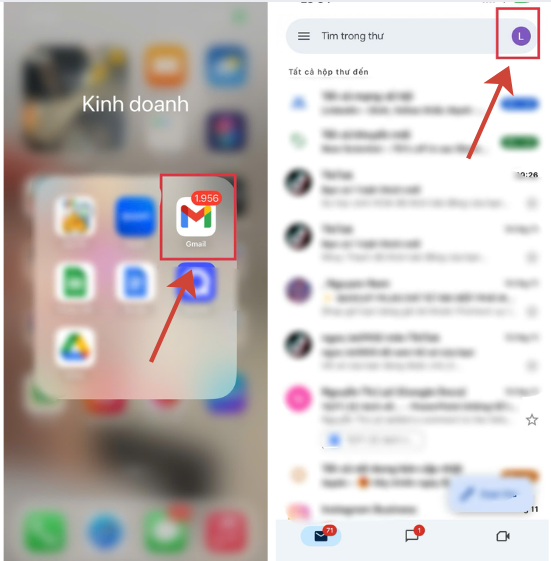
Bước 3: Chọn “Quản lý các tài khoản trên thiết bị này”
Bước 4: Gạt tắt hoặc chọn “Xóa khỏi thiết bị này”
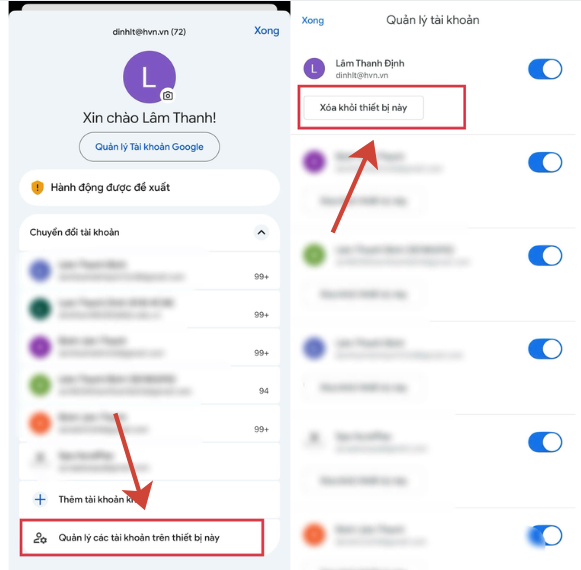
Cách này chỉ gỡ tài khoản khỏi ứng dụng Gmail, không ảnh hưởng đến cài đặt hệ thống hay iCloud.
Cách 2: Xóa email qua phần Cài đặt iPhone (Xóa hoàn toàn khỏi hệ thống)
Nếu Gmail của bạn đang đồng bộ Lịch (Calendar), Danh bạ (Contacts), Ghi chú (Notes) hoặc đồng bộ hóa iCloud Mail, thì cách tốt nhất là xóa tài khoản Gmail khỏi iPhone thông qua Settings để gỡ hoàn toàn tài khoản Google khỏi thiết bị.
Bước 1: Mở Settings (Cài đặt)
Bước 2: Chọn Mail → Accounts (Tài khoản)
Bước 3: Nhấn vào Gmail hoặc email bạn muốn xóa
Bước 4: Chọn “Delete Account” (Xóa tài khoản)
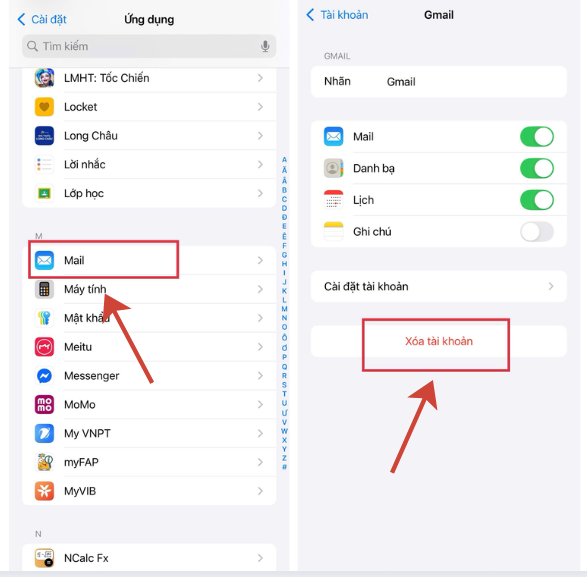
* Lưu ý khi xóa từ iPhone Settings:
- Toàn bộ Mail, Lịch, Ghi chú liên quan sẽ không còn hiển thị trên máy.
- Việc này giúp bảo mật tốt hơn nếu bạn đang đổi máy hoặc chuẩn bị reset thiết bị.
Một số lỗi thường gặp khi xóa email và cách xử lý
Trong quá trình xóa email hay cách đăng xuất Gmail trên điện thoại Android hoặc gỡ tài khoản Gmail khỏi điện thoại, bạn có thể gặp một số lỗi khiến thao tác không thành công. Dưới đây là bảng tổng hợp các lỗi thường gặp khi xóa email, nguyên nhân và cách khắc phục chi tiết để bạn xử lý nhanh chóng:
Bảng lỗi xóa email – nguyên nhân – cách khắc phục

Cách xóa email an toàn không mất dữ liệu quan trọng
Trước khi xóa email khỏi điện thoại hoặc xóa tài khoản Gmail, bạn cần đảm bảo toàn bộ dữ liệu cá nhân vẫn được lưu trữ đầy đủ. Việc chuẩn bị đúng cách giúp bạn tránh mất danh bạ, hình ảnh, tệp Drive hay thông tin quan trọng liên quan đến tài khoản. Dưới đây là các bước cần làm để xóa email an toàn:
Sao lưu danh bạ trước khi xóa email
Nhiều điện thoại Android lưu danh bạ đồng bộ với Gmail. Nếu bạn xóa tài khoản Gmail đột ngột, danh bạ có thể biến mất.
- Vào Cài đặt → Accounts → Google → Sync → Đồng bộ Danh bạ
- Hoặc xuất danh bạ ra file .VCF trước khi gỡ tài khoản.
Kiểm tra phần mềm Google Drive và Google Photos
Trước khi gỡ tài khoản Google, hãy kiểm tra xem bạn có:
- Tài liệu quan trọng có trên nền tảng Google Drive
- Ảnh hoặc video đang lưu trên Google Photos
Nếu có, hãy sao lưu hoặc tải xuống máy.
Gỡ tài khoản nhưng KHÔNG xóa hoàn toàn tài khoản Google
Nếu bạn chỉ muốn xóa email khỏi điện thoại nhưng vẫn dùng:
- YouTube
- Google Drive
- Google Photos
- Google Maps
→ Hãy gỡ tài khoản Gmail khỏi thiết bị, không xóa vĩnh viễn tài khoản Google.
Không xóa tài khoản Gmail nếu chưa biết mật khẩu
Tuyệt đối không xóa tài khoản Gmail khỏi hệ thống Google nếu bạn:
- Quên mật khẩu
- Chưa cập nhật số điện thoại hoặc email khôi phục
Vì sau khi xóa tài khoản, bạn sẽ không thể khôi phục dữ liệu bao gồm email, lịch, Drive và ảnh.

>> Xem thêm: Hướng dẫn tìm mật khẩu Gmail trên máy tính và điện thoại
Kết luận
Cách xóa email trên điện thoại hoặc xóa tài khoản Gmail đúng cách không chỉ giúp thiết bị hoạt động trơn tru hơn mà còn tăng cường bảo mật cá nhân. Khi nắm rõ các bước gỡ tài khoản Google, xóa email trên Android và iPhone, bạn sẽ dễ dàng quản lý thông báo, hạn chế spam và tránh lẫn dữ liệu giữa các tài khoản. Dù bạn muốn thay đổi tài khoản làm việc, chuyển sang email mới hay chuẩn bị bán máy, chỉ cần thực hiện theo hướng dẫn trong bài là có thể gỡ tài khoản Google, đăng xuất Gmail hoặc xóa email mà không lo mất dữ liệu quan trọng.
Hãy thường xuyên kiểm tra các tài khoản đăng nhập trên thiết bị để đảm bảo điện thoại luôn gọn gàng, an toàn và tối ưu hóa trải nghiệm sử dụng. Nếu bạn cần thêm hướng dẫn chi tiết về bảo mật Gmail, quản lý tài khoản Google hoặc mẹo tối ưu điện thoại, mình luôn sẵn sàng hỗ trợ.
Nếu bạn đang cân nhắc chuyển sang nền tảng mới hoặc chỉ cần sử dụng email tạm thời để đăng ký, kiểm thử, hoặc bảo vệ quyền riêng tư, có thể tham khảo Emailao – hotline 024.9999.7777 dịch vụ tạo email ảo miễn phí giúp bạn nhận thư nhanh, không cần đăng ký và đặc biệt hữu ích khi muốn tránh spam hoặc bảo mật thông tin cá nhân.