

Cách tìm mật khẩu Gmail trên máy tính và điện thoại dễ dàng trong 5 phút
Quên mật khẩu Gmail là tình huống phổ biến khiến nhiều người gặp khó khăn trong công việc và học tập. Bài viết này sẽ hướng dẫn bạn cách tìm mật khẩu Gmail trên máy tính nhanh chóng, hiệu quả và an toàn. Từ việc sử dụng số điện thoại, email khôi phục cho đến tận dụng Google Password Manager hay chức năng tự động điền của trình duyệt, bạn sẽ có đầy đủ giải pháp để tìm mật khẩu Gmail trên máy tính hoặc thậm chí tìm mật khẩu Gmail trên điện thoại. Đây đều là những phương pháp giúp bạn khôi phục quyền truy cập mà không lo mất dữ liệu quan trọng.
Mục đích khi tìm mật khẩu Gmail trên máy tính
Người dùng thường có nhu cầu tìm mật khẩu Gmail trên máy tính khi cần đăng nhập lại để tiếp tục công việc, học tập, đồng thời muốn truy cập các dữ liệu quan trọng trên Google Drive, Docs hay YouTube vốn liên kết trực tiếp với Gmail. Bên cạnh đó, người dùng còn tìm lại mật khẩu khi muốn thay đổi để đảm bảo an toàn và đồng bộ, dễ nhớ hoặc trong trường hợp khẩn cấp như bị đánh cắp tài khoản Gmail cần đăng nhập lại và thay đổi ngay lập tức nếu không muốn mất tài khoản vào tay kẻ xấu.

Hậu quả khi mất mật khẩu Gmail
Vậy thì khi bạn đánh mất mật khẩu Gmail thì mọi thứ sẽ trở nên tồi tệ hơn bạn nghĩ vì chúng có thể đã liên kết đến những tài khoản quan trọng của bạn như Youtube, Facebook, Linkedin,.... Đó chỉ là một trong những hậu quả mà khi bạn đánh mất mật khẩu. Còn nhiều hậu quả nữa nên hãy theo dõi nội dung dưới đây để biết thêm chi tiết:
- Mất quyền truy cập dữ liệu quan trọng: Khi không thể đăng nhập Gmail, người dùng sẽ mất quyền truy cập vào email, tài liệu trên Google Drive và các dịch vụ liên kết. Điều này gây gián đoạn công việc, học tập và ảnh hưởng trực tiếp đến tiến độ xử lý thông tin.
- Gián đoạn liên lạc cá nhân và công việc: Email là kênh liên lạc chính của nhiều người. Việc mất mật khẩu Gmail khiến họ không thể gửi, nhận thư, bỏ lỡ thông báo quan trọng, gây ảnh hưởng đến mối quan hệ cá nhân và tiến trình công việc.
- Khó khôi phục các tài khoản liên kết: Nhiều dịch vụ trực tuyến như Facebook, ngân hàng hay ứng dụng học tập đều liên kết với Gmail. Nếu mất mật khẩu Gmail, người dùng sẽ gặp khó khăn trong việc khôi phục các tài khoản này, làm tăng nguy cơ mất quyền kiểm soát.
- Nguy cơ bảo mật và bị chiếm đoạt tài khoản: Nếu mật khẩu Gmail bị lộ hoặc không thể khôi phục, kẻ xấu có thể chiếm đoạt tài khoản, truy cập dữ liệu cá nhân và thông tin nhạy cảm. Điều này gây rủi ro lớn về bảo mật và quyền riêng tư của người dùng.
Cách tìm mật khẩu Gmail trên máy tính
Sử dụng số điện thoại hoặc email để khôi phục
Khi bạn quên mật khẩu, cách nhanh nhất là dùng số điện thoại hoặc email khôi phục để nhận mã xác minh và đặt lại mật khẩu mới. Phương pháp này an toàn, chính thống, phù hợp cho hầu hết người dùng cần cách tìm mật khẩu gmail trên máy tính. Các bước thực hiện như sau:
- Bước 1: Mở trình duyệt trên máy tính → truy cập trang Gmail và đăng nhập.
- Bước 2: Nhập địa chỉ Gmail → chọn Next (tiếp theo).

- Bước 3: Chọn vào mục Forgot Password (Quên mật khẩu).

- Bước 4: Nhập số điện thoại để khôi phục hoặc nhấn vào Try another way để chọn gửi mã đến email khôi phục.

- Bước 5: Nhập mã xác minh đã nhận được.

- Bước 6: Tạo mật khẩu mới mạnh (kết hợp chữ hoa, chữ thường, số, ký tự đặc biệt) → xác nhận.

- Bước 7: Đăng nhập lại Gmail với mật khẩu mới → kiểm tra hộp thư và các dịch vụ liên kết.
Xem mật khẩu Gmail trong quản lý tài khoản Google
Nếu bạn từng lưu đăng nhập trong hệ thống Google, đôi khi mật khẩu có thể hiển thị trong phần bảo mật của tài khoản. Cách này hữu ích khi bạn muốn tìm mật khẩu gmail trên máy tính nhanh, không cần đặt lại. Lưu ý: chỉ khả dụng nếu từng lưu và vẫn còn đăng nhập Gmail trên thiết bị. Các bước thực hiện như sau:
- Bước 1: Mở trình duyệt → truy cập myaccount.google.com
- Bước 2: Đăng nhập bằng tài khoản Google (nếu còn truy cập).
- Bước 3: Vào Security (Bảo mật) trong thanh điều hướng.
- Bước 4: Tìm mục “Trình quản lý mật khẩu” hoặc liên kết đến Password Manager.

- Bước 5: Tìm mục Gmail/Google → chọn tài khoản tương ứng.

- Bước 6: Nhấn biểu tượng “Hiện mật khẩu” (con mắt) → Lập tức bạn sẽ thấy mật khẩu của Gmail (PIN/Password).

- Bước 7: Sao lưu mật khẩu an toàn hoặc đổi ngay nếu nghi ngờ bị lộ.
Tìm mật khẩu bằng chức năng tự động điền của trình duyệt
Chrome, Edge, Cốc Cốc có tính năng tự động điền. Nếu bạn từng lưu mật khẩu, trình duyệt có thể hiển thị lại sau xác thực máy tính. Đây là mẹo phổ biến để tìm mật khẩu gmail trên máy tính mà không cần đổi mật khẩu. Các bước thực hiện như sau:
- Bước 1: Mở trình duyệt thường dùng (Chrome/Edge/Cốc Cốc).
- Bước 2: Vào Cài đặt (Settings) → chọn “Tự động điền và mật khẩu” → Chọn tiếp “Trình quản lý mật khẩu”.
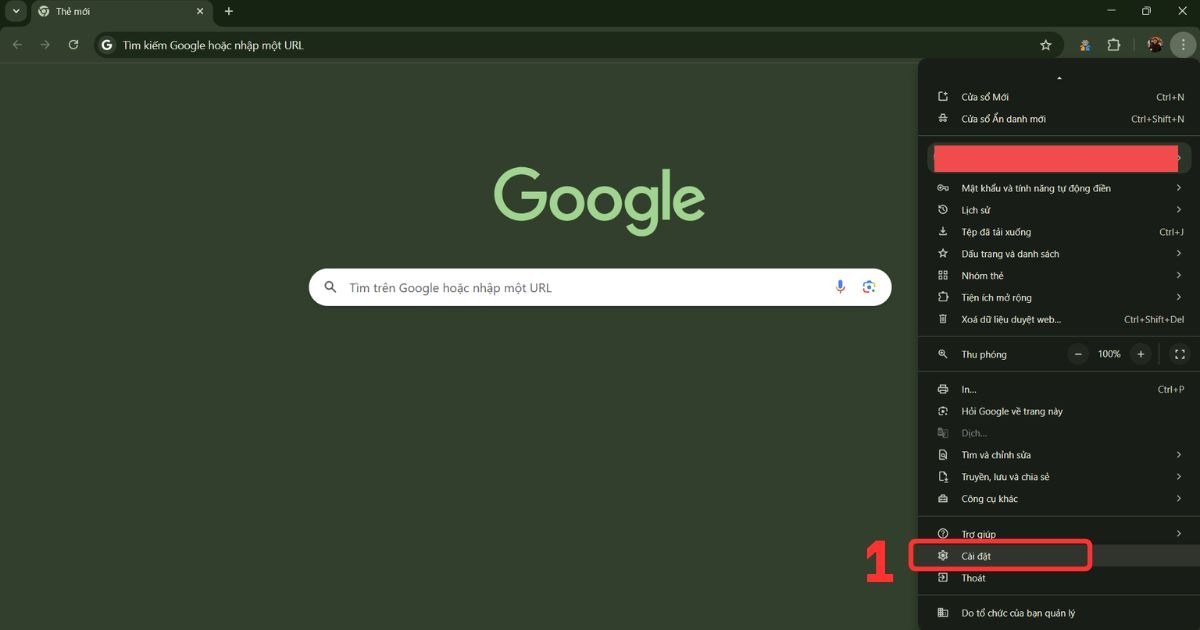

- Bước 3: Tìm “google.com” hoặc “mail.google.com” trong danh sách.

- Bước 4: Tìm tên Gmail tương ứng → nhấn biểu tượng “Hiện mật khẩu”.

- Bước 5: Ghi lại mật khẩu an toàn → không chia sẻ cho người khác.
- Bước 7: Tắt tự động điền trên máy công cộng để tránh lộ thông tin.
Cách lấy lại mật khẩu Gmail mà không cần số điện thoại
Trong trường hợp mất SIM hoặc số không hoạt động, bạn vẫn có thể khôi phục bằng email khôi phục, thiết bị tin cậy, hoặc thông tin tài khoản thiết lập trước. Đây là hướng đi hữu ích để tìm mật khẩu gmail trên máy tính khi thiếu số điện thoại. Các bước thực hiện như sau:
- Bước 1: Truy cập accounts.google.com/signin
- Bước 2: Nhập địa chỉ Gmail → chọn Next (tiếp theo).

- Bước 3: Chọn Forgot Password (Quên mật khẩu) → Chọn Try Another Way (Thử cách khác) nếu không thể nhận mã SMS.

- Bước 4: Chọn xác minh qua thiết bị đã đăng nhập từ trước → xác nhận yêu cầu trên thiết bị đó.
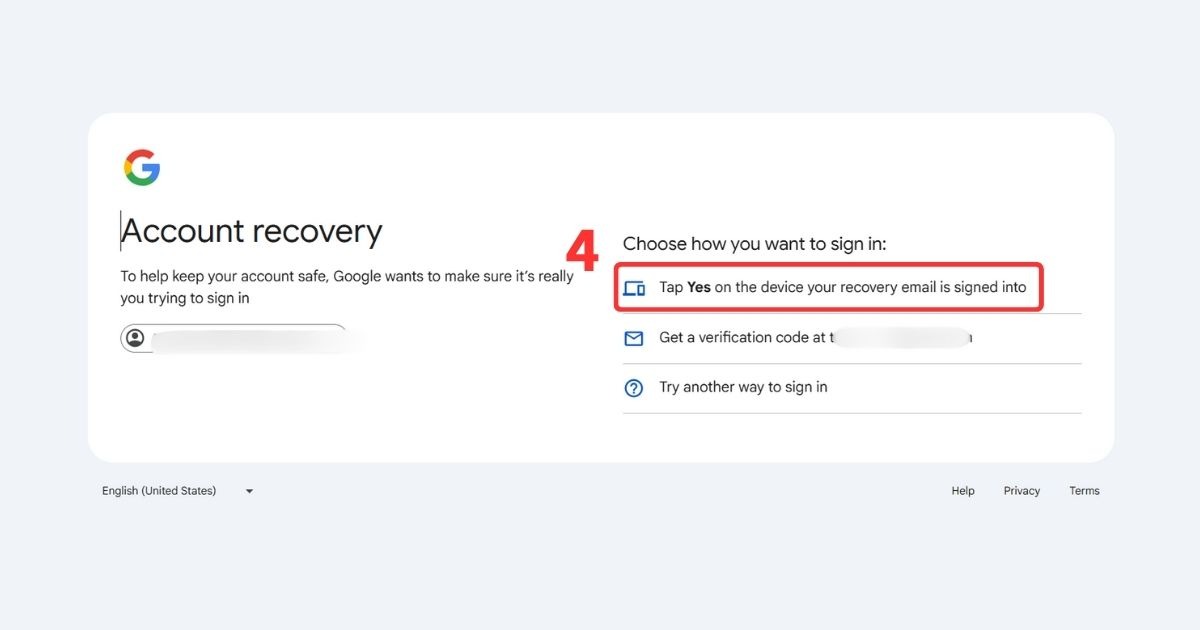
- Bước 6: Trả lời các câu hỏi bảo mật/chi tiết tài khoản (thời điểm tạo, nhãn thư, liên hệ thường dùng).
- Bước 7: Sau khi đăng nhập → kiểm tra và cập nhật thông tin khôi phục (email, số điện thoại mới).
Cách tìm mật khẩu Gmail trên điện thoại
Sử dụng số điện thoại và email đã liên kết
Khi bạn quên hoặc mất mật khẩu Gmail, cách đơn giản nhất là dùng số điện thoại hoặc email khôi phục đã liên kết với tài khoản để nhận mã xác minh và đặt lại mật khẩu mới. Đây là phương pháp chính thống, nhanh chóng và an toàn. Các bước thực hiện như sau:
- Bước 1: Mở ứng dụng Gmail trên điện thoại → chọn Đăng nhập.
- Bước 2: Nhập địa chỉ Gmail cần khôi phục → chọn Next (tiếp theo).
- Bước 3: Chọn vào mục Forgot Password (Quên mật khẩu).
- Bước 4: Chọn phương thức xác minh: nhận mã qua SMS hoặc email khôi phục.
- Bước 5: Mở tin nhắn hoặc email để lấy mã xác minh.
- Bước 6: Nhập mã xác minh vào ô yêu cầu → chọn Next (tiếp theo).
- Bước 7: Tạo mật khẩu mới mạnh và dễ nhớ → xác nhận.
- Bước 8: Đăng nhập lại Gmail bằng mật khẩu mới để kiểm tra.

Dùng tính năng tự động điền của trình duyệt để tìm
Nếu bạn từng lưu mật khẩu Gmail trên trình duyệt di động như Chrome hoặc Safari, bạn có thể xem lại mật khẩu bằng tính năng tự động điền. Đây là cách nhanh để tìm mật khẩu Gmail trên điện thoại mà không cần đặt lại. Các bước thực hiện như sau:
- Bước 1: Mở trình duyệt ngay trên điện thoại (Chrome/Safari).
- Bước 2: Vào Cài đặt của trình duyệt → chọn Passwords (Mật khẩu).
- Bước 3: Tìm mục google.com và chọn tài khoản tương ứng trong danh sách.
- Bước 4: Chọn tài khoản Gmail cần xem → nhấn Hiện mật khẩu.
- Bước 5: Xác thực bằng Face ID, Touch ID hoặc mã PIN điện thoại.
- Bước 6: Ghi lại mật khẩu an toàn hoặc sao lưu vào ứng dụng quản lý mật khẩu.
- Bước 7: Đăng nhập lại Gmail.

Mẹo hay để quản lý mật khẩu Gmail
- Tạo mật khẩu mạnh và dễ nhớ
Để tránh phải thường xuyên tìm mật khẩu Gmail trên máy tính hay tìm mật khẩu Gmail trên điện thoại, bạn nên tạo mật khẩu vừa mạnh vừa dễ nhớ. Một mật khẩu mạnh cần phải có cả chữ hoa, chữ thường, số và ký tự đặc biệt. Tránh sử dụng các thông tin cá nhân như ngày sinh hoặc tên riêng. Ví dụ: thay vì “nguyen1990”, hãy dùng “Ng@1990!Mail”. Cách này giúp tăng cường bảo mật nhưng vẫn dễ ghi nhớ.
- Kích hoạt xác minh 2 bước
Ngay cả khi bạn đã biết cách tìm mật khẩu Gmail trên máy tính, việc bật xác minh 2 bước vẫn rất quan trọng. Đây là lớp bảo mật bổ sung mà Google cung cấp, yêu cầu bạn nhập mã xác minh từ điện thoại hoặc ứng dụng khi đăng nhập. Điều này giúp ngăn chặn việc bị đánh cắp tài khoản ngay cả khi mật khẩu bị lộ.

- Sử dụng phần mềm để quản lý mật khẩu
Để hạn chế việc phải tìm mật khẩu Gmail, bạn có thể dùng ứng dụng quản lý mật khẩu như Google Authenticator hoặc Microsoft Authenticator. Các ứng dụng này lưu trữ và tự động điền mật khẩu khi đăng nhập, đồng thời tạo mã bảo mật một lần (OTP) để tăng cường an toàn.
>> Xem thêm: Cách lập Gmail không cần số điện thoại nhanh và đơn giản
Câu hỏi thường gặp
Lời kết
Trong bài viết, Emailao đã giới thiệu nhiều cách tìm mật khẩu Gmail trên máy tính và cả tìm mật khẩu Gmail trên điện thoại. Những cách này đều chính thống, an toàn và giúp bạn nhanh chóng tìm mật khẩu Gmail của bạn. Cuối cùng, nếu bạn có bất kỳ thắc mắc hoặc mong muốn sử dụng dịch vụ Microsoft 365, hãy liên hệ ngay đến số hotline 024.9999.7777 để nhận được sự tư vấn và hỗ trợ nhanh chóng, nhiệt tình nhất.