

Lập Gmail Không Cần Số Điện Thoại: Hướng Dẫn Chi Tiết Và An Toàn Năm 2025
Trong thời đại số hóa ngày nay, email đã trở thành một phần không thể thiếu trong cuộc sống hàng ngày. Từ việc đăng ký tài khoản mạng xã hội, mua sắm trực tuyến đến giao tiếp công việc, một địa chỉ email đáng tin cậy như Gmail luôn là lựa chọn hàng đầu. Tuy nhiên, không ít người gặp khó khăn khi Google yêu cầu xác minh số điện thoại trong quá trình lập Gmail không cần số điện thoại. Điều này có thể xuất phát từ nhu cầu bảo mật tài khoản hoặc đơn giản là bạn muốn tạo nhiều tài khoản mà không muốn chia sẻ thông tin cá nhân. Đừng lo lắng! Bài viết này sẽ hướng dẫn bạn cách lập tài khoản Gmail không cần số điện thoại một cách đơn giản, nhanh chóng và an toàn nhất năm 2025.
Tại Sao Google Yêu Cầu Số Điện Thoại Và Làm Thế Nào Để Tránh?
Trước khi đi sâu vào hướng dẫn, hãy hiểu rõ lý do đằng sau yêu cầu này. Google sử dụng số điện thoại để xác minh danh tính người dùng, ngăn chặn spam và bảo vệ tài khoản khỏi các hoạt động đáng ngờ. Theo chính sách của họ, việc Gmail đăng ký không cần số điện thoại không phải lúc nào cũng bắt buộc, đặc biệt nếu bạn chứng minh được hoạt động hợp pháp qua các thông tin khác như ngày sinh hoặc lịch sử duyệt web.
Tuy nhiên, trong một số trường hợp, hệ thống tự động yêu cầu số để tăng cường bảo mật. May mắn thay, có nhiều cách để bỏ qua bước này mà không cần sử dụng dịch vụ số ảo hay công cụ bên thứ ba rủi ro. Các phương pháp dưới đây dựa trên tính năng sẵn có của Google, giúp bạn lập tài khoản Gmail không cần số điện thoại một cách tự nhiên. Ngoài ra, bạn có thể sử dụng dịch vụ email tạm thời an toàn từ trang web https://emailao.com/en để tạo hộp thư dùng một lần miễn phí, nhận mã xác minh ngay lập tức mà không lộ thông tin cá nhân, giúp tránh spam và tăng cường bảo mật gián tiếp cho quy trình đăng ký. Lợi ích lớn nhất là tài khoản của bạn sẽ ổn định hơn, tránh bị khóa do xác minh giả mạo.
Hướng Dẫn Lập Gmail Không Cần Số Điện Thoại Trên Emailao
Cách 1: Tạo email tạm trên Emailao.com (trên web)
Bước 1: Mở trình duyệt (Chrome khuyến nghị) và truy cập https://emailao.com
Bước 2: Không cần đăng ký – web sẽ tự động tạo một email tạm ngay lập tức. Bạn sẽ thấy hộp thư hiện ra với địa chỉ email ngẫu nhiên (ví dụ: [email protected]). Sao chép địa chỉ này

*Nếu bạn muốn tùy chỉnh: Chọn miền khác (free plan có vài miền cơ bản), hoặc nâng cấp Basic (29k/tháng) để có miền riêng.
Bước 3: Giữ tab Emailao mở để kiểm tra thư sau (Email được tạo tồn tại tối đa 5 ngày, bạn có thể kiểm tra lại email đã tạo trong phần lịch sử( History).
Lưu ý: Web hiển thị hộp thư thời gian thực, hỗ trợ xem đính kèm (quét virus cơ bản), và không quảng cáo. Nếu hết hạn, bạn có thể tạo mới miễn phí.
Hướng Dẫn Lập Gmail Không Cần Số Điện Thoại Trên Máy Tính
Nếu bạn đang sử dụng máy tính để bàn hoặc laptop, đây là cách đơn giản nhất để đăng ký email không cần số điện thoại. Quy trình chỉ mất khoảng 5-10 phút, và bạn có thể thực hiện ngay lập tức.
Bước 1: Chuẩn Bị Trình Duyệt Và Chế Độ Ẩn Danh

Mở trình duyệt Google Chrome (hoặc bất kỳ trình duyệt nào bạn thích, nhưng Chrome là tối ưu nhất vì tích hợp sâu với Google). Nhấn tổ hợp phím Ctrl + Shift + N để mở cửa sổ ẩn danh. Chế độ này giúp xóa lịch sử tạm thời, tránh Google liên kết với tài khoản cũ và yêu cầu xác minh số.
Nếu bạn thường tạo nhiều tài khoản, hãy cân nhắc sử dụng chế độ khách (Guest mode). Trên Chrome, click vào biểu tượng tài khoản ở góc trên bên phải, chọn "Khách" để bắt đầu phiên làm việc mới. Điều này đặc biệt hữu ích cho việc lập Gmail mới không cần số điện thoại mà không ảnh hưởng đến dữ liệu cá nhân.
Bước 2: Truy Cập Trang Đăng Ký
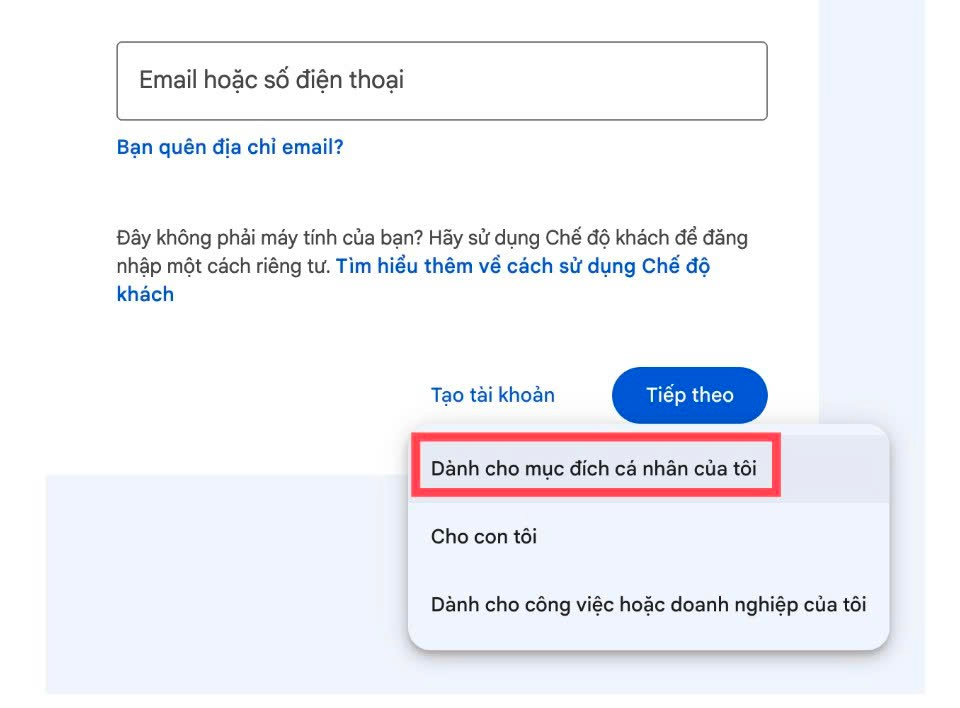
Trong cửa sổ ẩn danh, gõ accounts.google.com/signup vào thanh địa chỉ và tiến hành nhấn vào nút Enter. Trang tạo tài khoản Google sẽ hiện ra. Chọn "Dùng cho cá nhân của tôi" nếu bạn muốn một tài khoản cá nhân, hoặc "Dùng cho công việc/học tập" nếu cần tích hợp với Google Workspace (nhưng phương pháp này tập trung vào tài khoản cá nhân).
Bước 3: Điền Thông Tin Cơ Bản

Bắt đầu bằng việc nhập họ và tên đầy đủ. Chọn tên người dùng Gmail mong muốn (ví dụ: tenban@ gmail.com). Nếu tên đã tồn tại, hãy thử biến thể như thêm số hoặc từ khóa liên quan. Tiếp theo, tạo mật khẩu mạnh (ít nhất 8 ký tự, kết hợp chữ hoa, thường, số và ký tự đặc biệt).
Đến phần ngày sinh và giới tính, hãy nhập thông tin chính xác. Đây là yếu tố quan trọng để Google đánh giá độ tuổi và bỏ qua yêu cầu số điện thoại. Nếu bạn trên 18 tuổi, hệ thống thường linh hoạt hơn. Giới tính có thể chọn "Khác" nếu muốn bảo mật thêm.
Bước 4: Bỏ Qua Số Điện Thoại Và Hoàn Tất
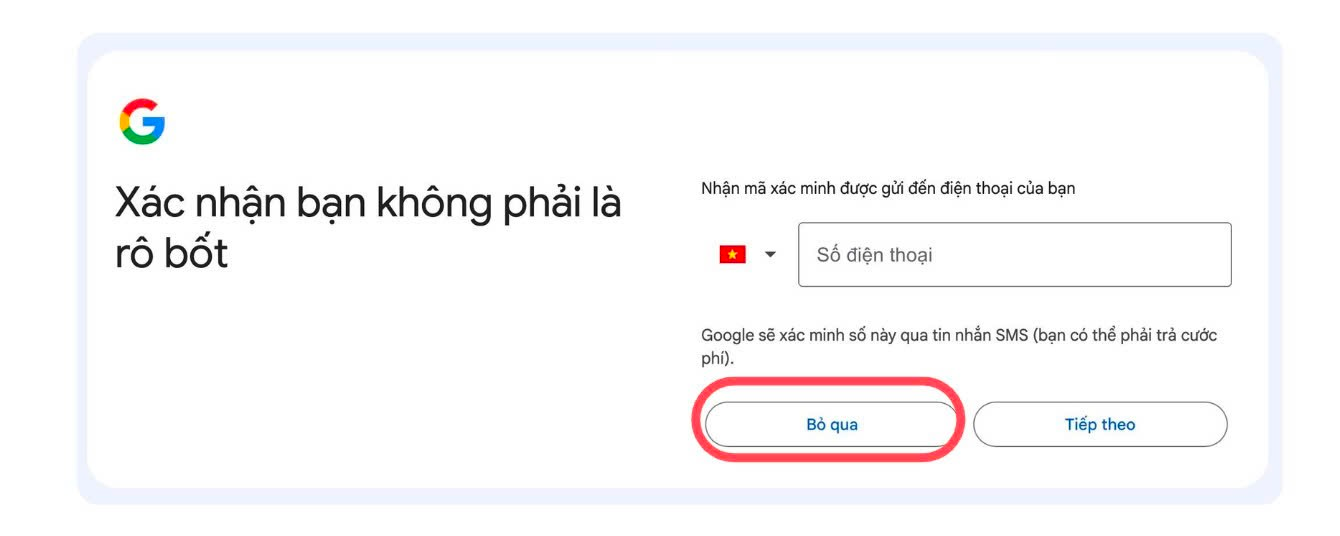
Khi đến trường "Số điện thoại", bạn sẽ thấy nó là tùy chọn (không bắt buộc). Hãy bỏ qua và nhấn "Tiếp theo". Google có thể hỏi về email khôi phục – nếu bạn có tài khoản Gmail cũ, hãy dùng nó để tăng độ tin cậy. Nếu không, chọn "Bỏ qua" nếu có tùy chọn.
Cuối cùng, đồng ý với điều khoản dịch vụ và nhấn "Tạo tài khoản". Nếu thành công, bạn sẽ được chuyển đến giao diện Gmail mới. Chúc mừng! Bạn vừa lập Gmail không cần số điện thoại mà không gặp trở ngại nào.
*Lưu ý: Nếu Google vẫn yêu cầu số, hãy thử xóa cookie trình duyệt (Ctrl + Shift + Delete) hoặc sử dụng VPN để thay đổi IP. Các công cụ miễn phí như ProtonVPN có thể giúp, nhưng tránh lạm dụng để không bị phát hiện spam.
Cách Đăng Ký Gmail Không Cần Số Điện Thoại Trên Điện Thoại Android/iOS
Đối với người dùng di động, việc Gmail đăng ký không cần số điện thoại thậm chí còn dễ dàng hơn nhờ ứng dụng tích hợp. Phương pháp này lý tưởng nếu bạn muốn lập tài khoản Gmail không cần số điện thoại nhanh chóng trên đường đi.
Sử Dụng Ứng Dụng Gmail
Mở ứng dụng Gmail trên điện thoại (nếu chưa có, tải từ Google Play hoặc App Store). Click vào biểu tượng avatar (hình tròn ở góc trên bên phải), sau đó chọn "Thêm tài khoản khác" > "Google". Chọn "Tạo tài khoản" thay vì đăng nhập.

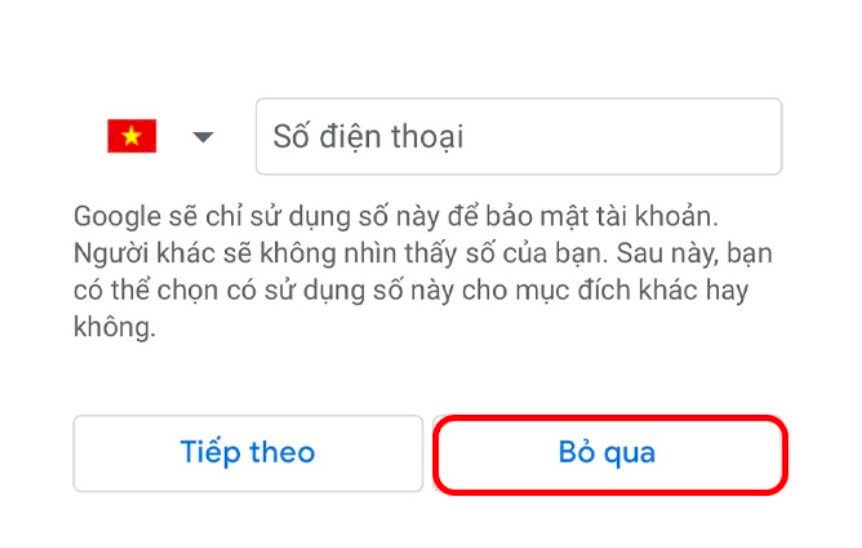
Quy trình tương tự máy tính: Điền tên, tên người dùng, mật khẩu, ngày sinh. Trường số điện thoại sẽ xuất hiện nhưng bạn có thể bỏ qua bằng cách nhấn "Bỏ qua" hoặc không nhập gì. Trên Android, hệ thống thường tự động bỏ qua nếu thiết bị đã đăng nhập tài khoản Google trước đó.
Mẹo Hay Để Thành Công Khi Lập Tài Khoản Gmail Không Cần Số Điện Thoại

Để tăng tỷ lệ thành công lên 90%, hãy áp dụng các mẹo sau:
- Sử Dụng VPN Hoặc Proxy: Thay đổi vị trí địa lý giúp Google nghĩ bạn là người dùng mới từ khu vực khác. Chọn server ở Việt Nam hoặc Mỹ để tránh nghi ngờ.
- Tạo Vào Giờ Ít Người: Thử vào buổi sáng sớm hoặc khuya, khi lưu lượng truy cập thấp, hệ thống ít nghiêm ngặt hơn.
- Sử Dụng Thiết Bị Khác: Nếu máy tính không được, chuyển sang điện thoại cũ hoặc máy tính bảng. Mỗi thiết bị có lịch sử riêng, giúp bỏ qua xác minh.
- Thêm Email Khôi Phục: Dù không bắt buộc, việc liên kết với tài khoản cũ sẽ làm tài khoản mới "đáng tin cậy" hơn, giảm rủi ro bị yêu cầu số sau này.
- Tránh Tạo Quá Nhiều: Google giới hạn khoảng 3-5 tài khoản/ngày từ cùng IP. Nếu cần nhiều hơn, chờ 24 giờ hoặc đổi IP.
Những mẹo này không chỉ giúp đăng ký email không cần số điện thoại mà còn đảm bảo tài khoản bền vững lâu dài.
Lợi Ích Của Việc Lập Gmail Mới Không Cần Số Điện Thoại
Việc lập Gmail mới không cần số điện thoại mang lại vô số lợi ích như:
Bảo vệ quyền riêng tư: Bạn không phải chia sẻ số cá nhân, tránh spam tin nhắn hoặc rò rỉ dữ liệu.
Dễ dàng quản lý nhiều tài khoản: Marketer có thể tạo hàng loạt email cho chiến dịch mà không lo xác minh phức tạp.
Hơn nữa, tài khoản không liên kết số sẽ ít bị hack hơn nếu số bị đánh cắp. Bạn cũng có thể sử dụng cho mục đích thử nghiệm, như đăng ký app beta hoặc tài khoản phụ cho gia đình. Trong bối cảnh 2025, khi dữ liệu cá nhân ngày càng quý giá, phương pháp này giúp bạn kiểm soát tốt hơn thông tin của mình.
Các Vấn Đề Phổ Biến Và Cách Khắc Phục Khi Gmail Đăng Ký Không Cần Số Điện Thoại
Dù đơn giản, quá trình vẫn có thể gặp trục trặc. Dưới đây là một số các vấn đề thường gặp và giải pháp:
- Yêu Cầu Số Bắt Buộc: Nguyên nhân do IP bị đánh dấu spam. Giải pháp: Đổi VPN hoặc chờ 1 giờ rồi thử lại.
- Tên Người Dùng Bị Từ Chối: Thử thêm số ngẫu nhiên hoặc từ khóa liên quan (ví dụ: [email protected]).
- Tài Khoản Bị Khóa Ngay Sau: Do hoạt động đáng ngờ. Hãy đăng nhập thường xuyên và thêm thông tin khôi phục sau.
- Lỗi Trên Di Động: Cập nhật ứng dụng Gmail lên phiên bản mới nhất. Nếu dùng iOS, kiểm tra quyền truy cập.
Bằng cách chuẩn bị kỹ, bạn sẽ tránh được hầu hết các rắc rối này.
Kết Luận:
Tóm lại, lập Gmail không cần số điện thoại chưa bao giờ dễ dàng đến thế trong năm 2025. Với các hướng dẫn trên, từ máy tính đến di động, bạn có thể lập tài khoản Gmail không cần số điện thoại chỉ trong vài phút. Nhớ áp dụng mẹo để đảm bảo an toàn và tránh lạm dụng.
Nếu bạn đang cần một email mới cho công việc hay sở thích, hãy thử ngay hôm nay. Quyền riêng tư là chìa khóa – đừng để số điện thoại trở thành rào cản! Nếu gặp khó khăn hoặc bạn cần thêm thông tin hỗ trợ, hãy liên hệ với Emailao qua Hotline 024.9999.7777 để được tư vấn nhanh chóng và hiệu quả nhất.