

Hướng dẫn tất tần tật cách tạo tài khoản Microsoft bằng email
Dù bạn muốn tạo tài khoản Microsoft bằng email, tạo bằng Gmail, dùng để đăng nhập Windows hay phục vụ công việc, thao tác chỉ mất chưa đến một phút. Bài viết dưới đây sẽ hướng dẫn bạn đầy đủ nhất về tạo tài khoản Microsoft 365, cách đăng ký trên máy tính, điện thoại, kèm các lưu ý bảo mật và lợi ích quan trọng mà người dùng mới nên nắm rõ.
Tài khoản Microsoft là gì và dùng để làm gì?
Trước khi bắt đầu các bước đăng ký, bạn cần hiểu bản chất của tài khoản Microsoft và lý do tại sao bạn nên sở hữu một tài khoản ngay hôm nay. Tài khoản Microsoft là hồ sơ đăng nhập duy nhất dùng cho tất cả dịch vụ của Microsoft. Nghĩa là chỉ với một tài khoản, bạn có thể truy cập Outlook Mail, OneDrive, Skype, Xbox, Microsoft Store, Windows, Office Online và toàn bộ công cụ Microsoft 365.
Những tác vụ bạn có thể sử dụng khi sở hữu tài khoản:
- Đồng bộ dữ liệu Windows từ máy cũ sang máy mới.
- Lưu trữ ảnh – video – tài liệu lên OneDrive để truy cập mọi nơi.
- Dùng Word, Excel, PowerPoint online miễn phí.
- Sử dụng Teams để làm việc nhóm và họp online.
- Quản lý thiết bị, khóa – mở máy từ xa.
- Theo dõi bản quyền Office và Windows.
Vì vậy, việc tạo tài khoản Microsoft bằng email mới không chỉ giúp bạn đăng nhập Windows dễ dàng hơn, mà còn mở ra toàn bộ hệ sinh thái quan trọng phục vụ công việc, học tập và giải trí.
Lợi ích khi tạo tài khoản Microsoft mới

Nhiều người chỉ tạo tài khoản để đăng nhập Windows, nhưng thực tế, tài khoản này mang lại nhiều lợi ích hơn bạn nghĩ. Một số lợi ích nổi bật:
- Quản lý dữ liệu thông minh và đồng bộ đa thiết bị: Chỉ cần đăng nhập tài khoản trên điện thoại và máy tính, mọi dữ liệu như ảnh, file Word, file Excel, cài đặt Windows đều tự động đồng bộ.
- Truy cập Microsoft Store: Bạn có thể tải ứng dụng, game, công cụ, tiện ích bảo mật, ứng dụng văn phòng… tương tự App Store hoặc Google Play.
- Dùng OneDrive: Tài khoản Microsoft cung cấp 5GB lưu trữ: đủ cho tài liệu quan trọng, đồng bộ tự động ảnh từ điện thoại, dùng trong Word/Excel.
- Dùng Office Online: Ngay cả khi không mua Microsoft 365, bạn vẫn có thể dùng Word – Excel – PowerPoint trực tiếp trên trình duyệt.
- Tăng tính bảo mật cho máy tính và dữ liệu: Hỗ trợ xác thực hai lớp (2FA), theo dõi đăng nhập lạ, quản lý thiết bị từ xa.
Nhờ những lợi ích này, việc tạo tài khoản Microsoft bằng email hay Gmail trở nên cần thiết cho mọi người dùng hiện nay.
Các bước tạo tài khoản Microsoft bằng Emailao
Việc sử dụng email cá nhân để đăng ký tài khoản mới đôi khi khiến bạn phải đối mặt với tình trạng spam, quảng cáo hoặc các nguy cơ bảo mật. Đó là lý do nhiều người chọn cách tạo tài khoản Microsoft bằng email ảo Emailao – giải pháp giúp bạn đăng ký nhanh, không sợ lộ email thật và vẫn nhận mã xác minh bình thường.
Emailao hỗ trợ tạo email dùng một lần hoặc email tạm thời ổn định, rất phù hợp khi bạn muốn đăng ký Microsoft, dùng thử Microsoft 365 hoặc cần nhiều tài khoản để test dịch vụ. Nhờ tốc độ tạo email cực nhanh, không yêu cầu đăng nhập, Emailao giúp quy trình đăng ký Microsoft trở nên nhẹ nhàng và an toàn hơn bao giờ hết.
Bước 1: Truy cập vào Web https://emailao.com/en sau đó Web sẽ hiện email ảo ở đây.

Bước 2: Tiếp theo bạn Copy email này bằng Ctrl+C sau đó truy cập vào đường link này account.microsoft.com > Nhấn Create one để bắt đầu tạo tài khoản Microsoft mới.

- Bước 3: Nhập các thông tin cần thiết để có thể tạo tài khoản.
*Khi nào nên dùng Emailao để tạo tài khoản Microsoft?
- Khi bạn chỉ cần tài khoản Microsoft tạm thời để test ứng dụng.
- Khi bạn muốn tách biệt email cá nhân khỏi tài khoản dùng thử Microsoft 365.
- Khi cần tạo nhiều tài khoản Microsoft nhanh mà không muốn mất thời gian tạo email thật.
- Khi bạn muốn hạn chế nhận thư quảng cáo.
Sử dụng Emailao để tạo tài khoản Microsoft là giải pháp tiện lợi và an toàn trong nhiều trường hợp, đặc biệt khi bạn không muốn dùng email thật hoặc cần đăng ký nhanh, không ràng buộc. Nhờ khả năng nhận OTP chất lượng cao, email ổn định và tốc độ tạo siêu nhanh, Emailao giúp việc đăng ký Microsoft trở nên linh hoạt và phù hợp với mọi nhu cầu từ test phần mềm cho đến sử dụng các dịch vụ basic của Microsoft.
Cách tạo tài khoản Microsoft bằng email - Gmail
Đây là cách phổ biến nhất và được khuyên dùng vì bạn tạo luôn email Outlook để đồng bộ mọi dịch vụ Microsoft.
- Bước 1: Truy cập trang đăng ký Microsoft tại account.microsoft.com.
Bước 2: Click chọn vào mục Create account để tạo tài khoản mới.

Bước 3: Nhập Email > mật khẩu.

Bước 4: Nhập mã xác minh được gửi về Email của bạn.

Phương pháp này phù hợp nếu bạn muốn hoàn toàn tách biệt email công việc và email Microsoft.
Cách tạo tài khoản Microsoft 365 cho người dùng mua bản quyền
Nếu bạn đã mua Office bản quyền hoặc Microsoft 365, bạn cần tạo tài khoản Microsoft 365 (hoặc đăng nhập tài khoản có sẵn) để kích hoạt bản quyền.
- Bước 1: Truy cập setup.office.com.
Bước 2: Đăng nhập hoặc tiến hành tạo tài khoản Microsoft mới.

- Bước 3: Nhập key bản quyền để đăng nhập tài khoản, nếu chưa có tài khoản thì có thể nhấn vào mục “Create an account” để tạo tài khoản Microsoft 365.
Sau khi kích hoạt, tài khoản Microsoft của bạn sẽ lưu bản quyền vĩnh viễn (với bản mua một lần) hoặc theo chu kỳ (với bản thuê bao).
Cách tạo tài khoản Microsoft trên điện thoại (Android/iPhone)
Phương pháp này phù hợp khi bạn chỉ có smartphone và muốn tạo nhanh tài khoản để đồng bộ ảnh lên OneDrive hoặc dùng Outlook Mail.
- Bước 1: Mở trình duyệt điện thoại → vào account.microsoft.com.
- Bước 2: Chọn vào mục “Tạo tài khoản mới”.
Bước 3: Nhập tài khoản email vào, nếu chưa có tài khoản nhấn Create one để tạo tài khoản.
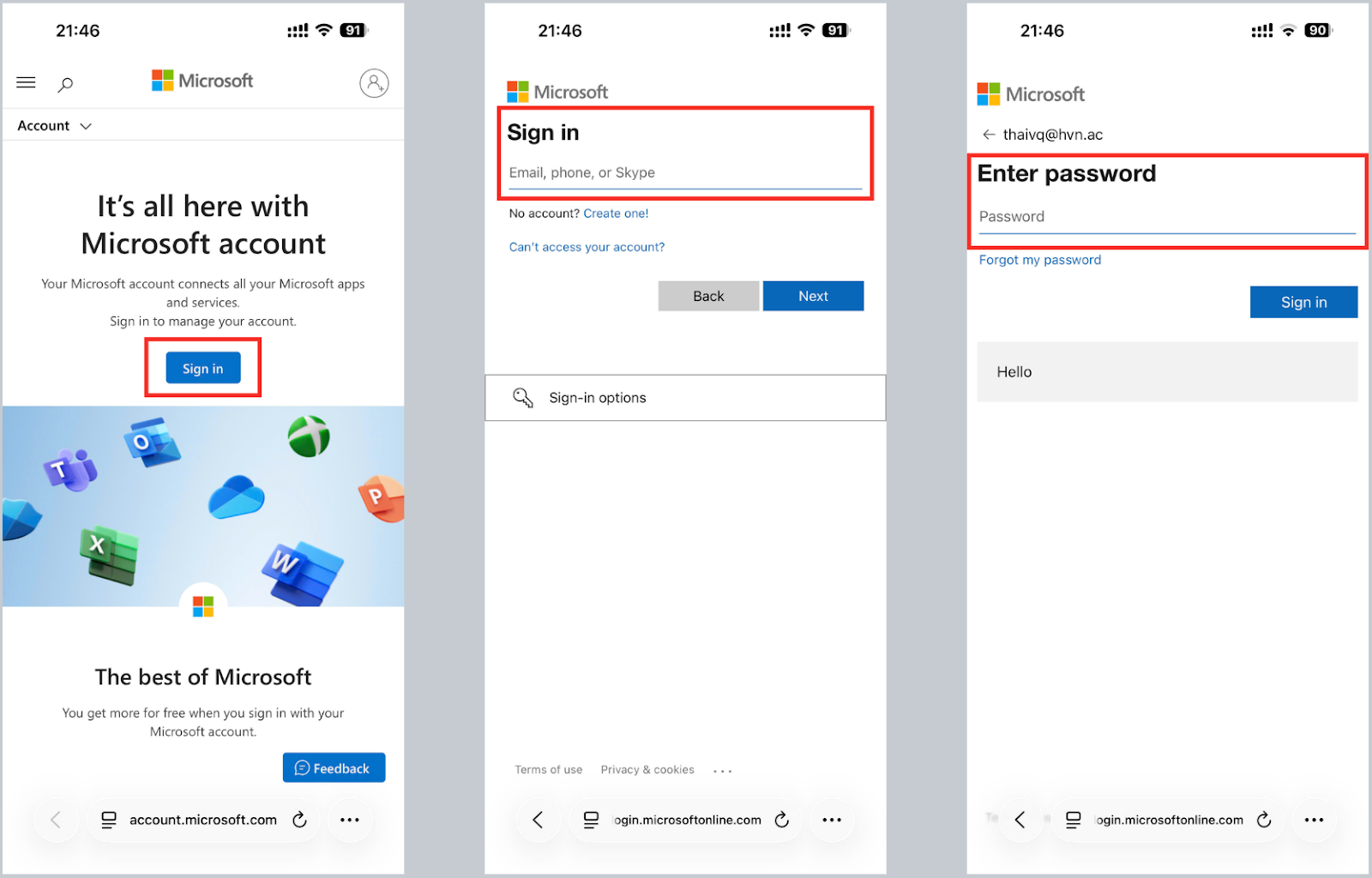
- Bước 4: Nhập mật khẩu → điền thông tin cá nhân.
- Bước 5: Xác minh bằng mã được gửi qua email hoặc SMS.
Sau khi tạo xong, bạn có thể đăng nhập vào OneDrive, Outlook, Teams, Microsoft 365 Mobile… ngay lập tức.
Cách tạo tài khoản Microsoft trên máy tính Windows 10/11
Cách này phù hợp khi bạn vừa cài Windows mới hoặc muốn đồng bộ dữ liệu nhanh trên máy tính.
Tạo tài khoản Microsoft bằng Window 10:
Bước 1: Vào mục tìm kiếm mà mở Control Panel.

Bước 2: Tại mục View by chỉnh về Category > Nhấn Change account type.

Bước 3: Chọn ngay vào mục Add a new user in PC settings.

Bước 4: Chọn tiếp vào Add someone else to this PC.

Bước 5: Chọn tiếp I don't have this person's sign-in information.

Bước 6: Nhấn chọn Add a user without a Microsoft account.

Bước 7: Tại đây bạn nhập các thông tin để có thể tạo tài khoản mới.
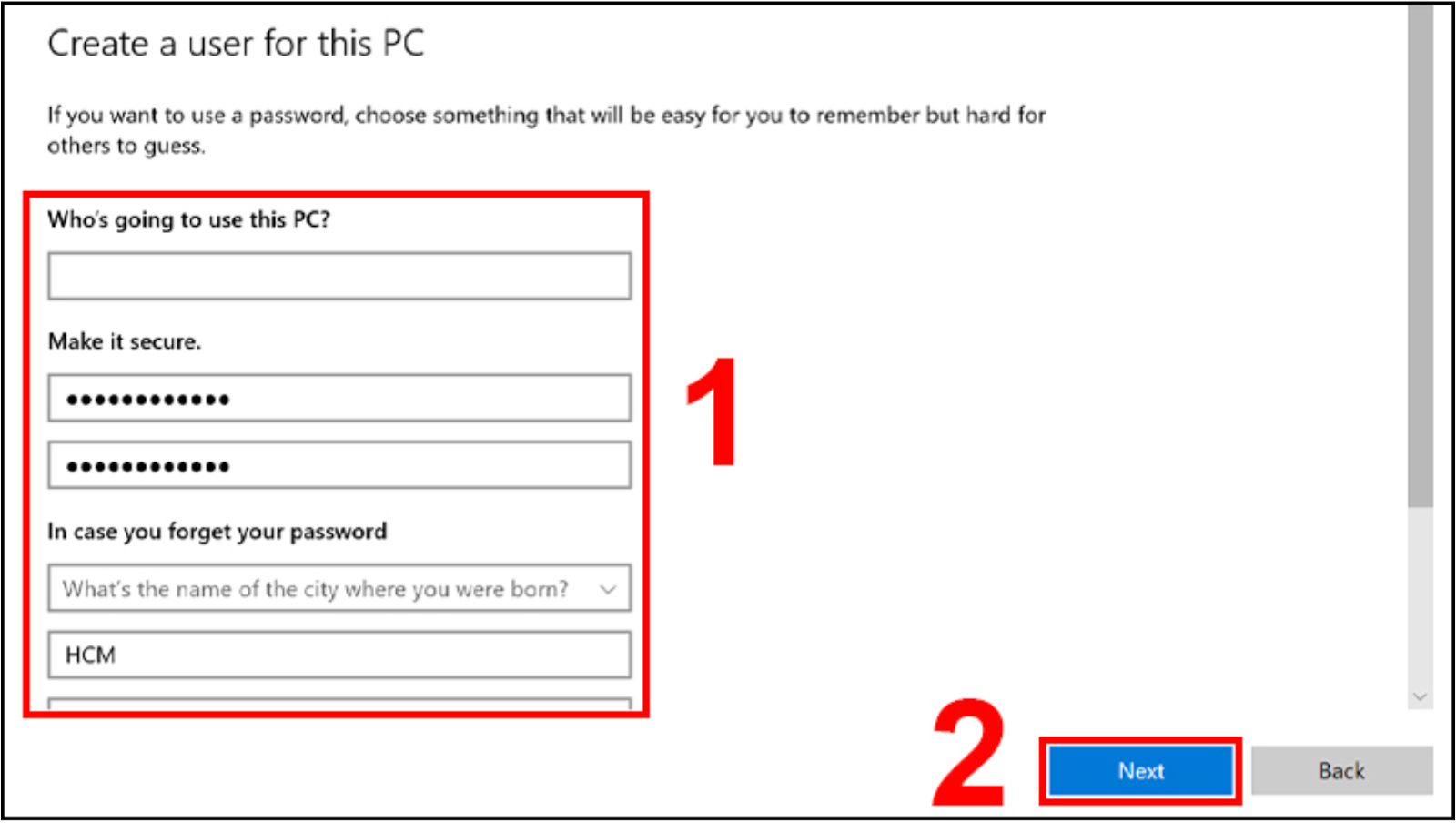
- Bước 8: Sau khi thực hiện các bước trên thì bạn đã có được một tài khoản mới.
Cách tạo tài khoản Microsoft mới bằng Window 11
Ngoài cách tạo tài khoản bằng Win 10 ra thì còn một cách nữa để có thể tạo tài khoản là tạo tài khoản bằng Win 11. Để thực hiện thao tác thì bạn thực hiện theo các bước dưới đây:
Bước 1: Mở Settings > Chọn mục accounts > Family & other users.
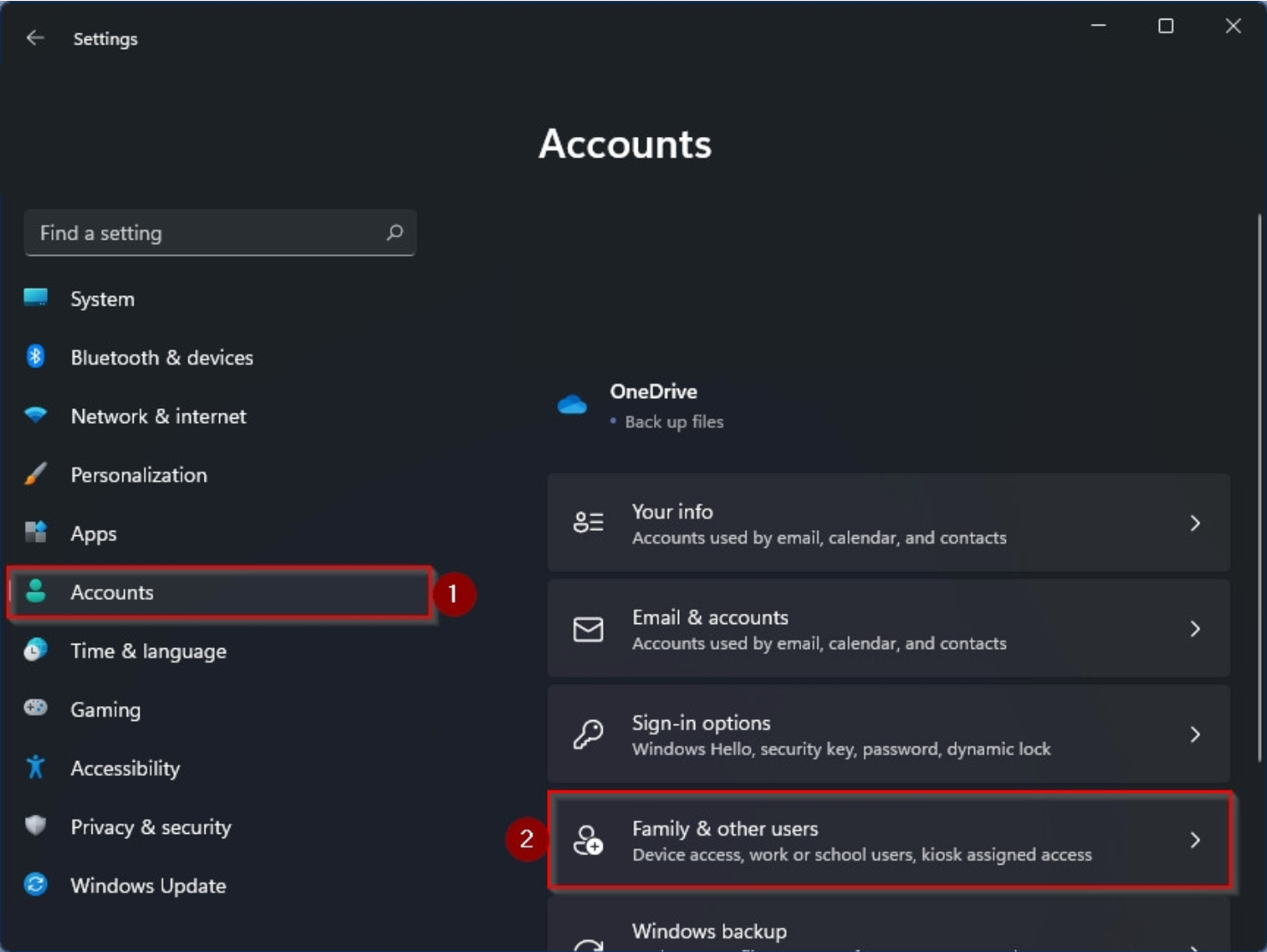
Bước 2: Tiếp theo bạn nhấn nút Add other user.

Bước 3: Tiếp theo bạn chọn I don't have this person's sign-in information > Add a user without a Microsoft account.

Bước 4: Bạn nhập các thông tin cần thiết để có thể tạo tài khoản mới.

Đây là cách đơn giản nhất để tạo tài khoản Microsoft trên Win 10 và 11 trên máy tính.
Lưu ý quan trọng khi tạo tài khoản Microsoft
Khi bắt đầu tạo tài khoản Microsoft, rất nhiều người thường tập trung vào thao tác đăng ký mà quên mất những yếu tố bảo mật quan trọng phía sau. Thực tế, tài khoản Microsoft được dùng để truy cập Outlook, OneDrive, Teams, Office và nhiều dịch vụ quan trọng khác nên việc bảo mật luôn phải đặt lên hàng đầu.
Những lưu ý dưới đây sẽ giúp bạn tránh rủi ro, nâng cao mức độ an toàn và đảm bảo tài khoản Microsoft hoạt động ổn định lâu dài. Việc nắm rõ các yếu tố này trước khi tạo tài khoản Microsoft sẽ giúp bạn hạn chế lỗi phát sinh và chủ động kiểm soát thông tin cá nhân của mình tốt hơn.
- Mật khẩu nên từ 10–14 ký tự, có số – chữ – ký tự đặc biệt.
- Nên bật xác thực hai lớp (2FA).
- Ghi lại email khôi phục để tránh mất tài khoản.
- Không dùng một mật khẩu cho quá nhiều dịch vụ.
- Với tài khoản Microsoft 365, không chia sẻ password để bảo mật dữ liệu.
Nhìn chung, tuân thủ các lưu ý khi tạo tài khoản Microsoft sẽ giúp bạn bảo vệ dữ liệu cá nhân hiệu quả hơn và giảm thiểu nguy cơ bị truy cập trái phép. Chỉ cần thiết lập đúng từ bước đầu, bạn sẽ sử dụng các dịch vụ Microsoft một cách an toàn và thuận lợi mà không gặp rắc rối trong quá trình đăng nhập hay khôi phục. Hãy coi đây là bước nền tảng để duy trì một tài khoản ổn định và bảo mật về lâu dài.
Những lỗi thường gặp khi tạo tài khoản Microsoft và cách xử lý
Trong quá trình tạo tài khoản Microsoft, người dùng rất dễ gặp phải các lỗi quen thuộc như không nhận được mã xác minh, email đã tồn tại hoặc không thể đăng ký bằng số điện thoại. Những lỗi này thường gây gián đoạn và khiến bạn mất nhiều thời gian xử lý nếu không biết nguyên nhân chính xác. Việc hiểu rõ các lỗi thường gặp cùng cách khắc phục sẽ giúp bạn tạo tài khoản Microsoft nhanh hơn, tránh thao tác sai và đảm bảo quá trình đăng ký diễn ra trơn tru.
1. Không nhận được mã xác minh
– Kiểm tra thư mục Spam.
– Chờ 30 giây và bấm gửi lại.
– Dùng email khác nếu cần.
2. Hệ thống báo email đã tồn tại
– Có thể bạn từng dùng Gmail đăng nhập vào một dịch vụ Microsoft.
→ Chỉ cần bấm Forgot Password để khôi phục.
3. Không đăng ký được bằng số điện thoại
– Microsoft hạn chế đăng ký mới bằng số.
→ Bạn nên dùng Gmail hoặc Outlook.
Khi nắm được các lỗi phổ biến trong lúc tạo tài khoản Microsoft và biết cách xử lý đúng, bạn sẽ chủ động hơn trong mọi tình huống. Dù là lỗi mã xác minh, email trùng hay hạn chế từ hệ thống, tất cả đều có hướng giải quyết đơn giản nếu bạn hiểu nguyên nhân. Nhờ vậy, quá trình tạo tài khoản sẽ trở nên nhẹ nhàng và nhanh chóng hơn, đảm bảo bạn có thể sử dụng dịch vụ Microsoft mà không bị gián đoạn.
Kết luận
Việc nắm rõ cách tạo tài khoản Microsoft bằng email mới bằng Gmail, đăng ký tài khoản Microsoft 365 hay cách tạo tài khoản Microsoft trên điện thoại và máy tính sẽ giúp bạn sử dụng trọn vẹn hệ sinh thái Microsoft một cách chuyên nghiệp. Một tài khoản duy nhất có thể quản lý dữ liệu, đồng bộ thiết bị, bảo mật thông tin và mở khóa hàng loạt ứng dụng hữu ích như Outlook, OneDrive, Word, Excel, Teams…
Hãy bắt đầu tạo tài khoản Microsoft bằng email hoặc Gmail ngay hôm nay để tối ưu công việc – học tập – giải trí trong thời đại số hóa. Nếu bạn còn bất cứ thắc mắc nào cần được chúng tôi hỗ trợ giải đáp, vui lòng liên hệ ngay đến Emailao qua số Hotline 024.9999.7777.