

Có đổi tên Gmail được không? Hướng dẫn chi tiết cho người mới
Trong quá trình sử dụng email, nhiều người thường băn khoăn có đổi tên Gmail được không. Đây là câu hỏi phổ biến khi bạn thay đổi thông tin cá nhân, muốn xây dựng một hình ảnh chuyên nghiệp hơn, hoặc đơn giản là không còn thích tên hiển thị cũ. Bài viết này sẽ giúp bạn hiểu rõ bản chất của việc đổi tên, phân biệt giữa tên hiển thị và địa chỉ email, đồng thời hướng dẫn đầy đủ cách đổi tên Gmail, cách đổi tên tài khoản Gmail, đổi tên Gmail trên điện thoại cũng như cách đổi tên địa chỉ Gmail trên máy tính.
Tên Gmail Là Gì Và Có Thể Đổi Những Gì?
Trước khi đi sâu vào câu hỏi có đổi tên Gmail được không, chúng ta cần làm rõ khái niệm "tên Gmail" – một thuật ngữ thường bị hiểu lầm. Gmail không chỉ là một địa chỉ email mà còn bao gồm nhiều yếu tố liên quan đến danh tính của bạn trên nền tảng này.
Tên Hiển Thị Gmail (Display Name): Phần Bạn Có Thể Thay Đổi Tự Do
Tên hiển thị là "bộ mặt" mà người nhận email nhìn thấy đầu tiên. Ví dụ, nếu địa chỉ email của bạn là "[email protected]", nhưng tên hiển thị là "Lan Anh - Chuyên Gia Marketing", thì khi bạn gửi email, người nhận sẽ thấy: "Lan Anh - Chuyên Gia Marketing ". Đây chính là phần linh hoạt nhất, cho phép bạn cách đổi tên Gmail mà không ảnh hưởng đến chức năng cốt lõi của tài khoản.
Tại sao phần này quan trọng với người mới? Hãy tưởng tượng bạn là sinh viên mới ra trường, gửi CV qua email với tên hiển thị "sinhvienlananh" – điều này có thể làm giảm ấn tượng chuyên nghiệp. Thay vào đó, đổi thành "Nguyễn Thị Lan Anh - Tốt Nghiệp ĐH Kinh Tế" sẽ giúp bạn nổi bật ngay từ hộp thư đến của nhà tuyển dụng.
Địa Chỉ Gmail (Email Address): Phần Bất Biến Với Tài Khoản Cá Nhân
Ngược lại, địa chỉ email như "[email protected]" là "ID" duy nhất của tài khoản, dùng để đăng nhập và nhận thư. Có đổi tên Gmail được không ở khía cạnh này? Câu trả lời là không, ít nhất là với tài khoản cá nhân miễn phí. Google thiết kế như vậy để đảm bảo bảo mật và tránh lạm dụng, vì thay đổi địa chỉ có thể dẫn đến mất dữ liệu hoặc lừa đảo.
Tuy nhiên, có ngoại lệ hiếm hoi: Nếu bạn sử dụng Google Workspace (email doanh nghiệp), quản trị viên có thể chỉnh sửa username. Hoặc với một số tài khoản Google rất cũ (tạo trước 2010), có thể yêu cầu hỗ trợ đặc biệt. Nhưng đối với đa số người dùng, cách duy nhất là tạo tài khoản mới và thiết lập chuyển tiếp email.
Sự nhầm lẫn này phổ biến đến mức hàng tháng có hàng nghìn tìm kiếm về cách đổi tên địa chỉ Gmail trên máy tính, nhưng thực tế chỉ là chỉnh sửa tên hiển thị. Hiểu rõ sẽ giúp bạn tiết kiệm thời gian và tránh thất vọng.
>> Xem thêm: Hướng dẫn tạo Email tên miền riêng miễn phí trên web
Khi Nào Nên Đổi Tên Gmail? Các Ví Dụ Thực Tế Và Lợi Ích Cụ Thể
Không phải lúc nào cũng cần cách đổi tên tài khoản Gmail, nhưng nếu bạn rơi vào một trong những trường hợp sau, đây là lúc hành động để nâng tầm trải nghiệm sử dụng.
Các Tình Huống Phổ Biến
- Thay Đổi Nghề Nghiệp Hoặc Vai Trò: Một lập trình viên mới chuyển sang quản lý dự án có thể đổi từ "codeboy123" thành "Hùng Phạm - Project Manager" để phù hợp với email công việc.
- Cập Nhật Thông Tin Cá Nhân: Sau khi kết hôn hoặc thay đổi họ tên pháp lý, việc đồng bộ tên hiển thị giúp hồ sơ LinkedIn, CV và email nhất quán, tăng độ tin cậy.
- Xây Dựng Thương Hiệu Cá Nhân: Freelancer hoặc influencer thường dùng tên như "Mai Linh - Beauty Blogger" để tạo dấu ấn riêng, giúp email trở thành công cụ marketing hiệu quả.
- Tăng Độ Tin Cậy Và Giảm Spam: Tên chuyên nghiệp ít bị đánh dấu spam hơn, đặc biệt khi gửi email hàng loạt cho khách hàng.
- Tách Biệt Cuộc Sống: Sử dụng tên khác nhau cho tài khoản cá nhân ("Mẹ Bé Gấu") và công việc ("Nguyễn Văn - CEO Startup") qua tính năng alias.
Lợi Ích Thực Tế Cho Người Mới
Đối với người mới, đổi tên Gmail trên điện thoại hoặc máy tính không chỉ là chỉnh sửa nhỏ mà còn mang lại lợi ích lớn:
- Tăng Tỷ Lệ Phản Hồi Email: Theo nghiên cứu từ HubSpot, email với tên gửi chuyên nghiệp nhận phản hồi cao hơn 20%.
- Tích Hợp Tốt Hơn Với Công Cụ Khác: Tên mới sẽ đồng bộ với Google Calendar, Drive, giúp lịch họp hoặc chia sẻ file chuyên nghiệp hơn.
- Bảo Vệ Quyền Riêng Tư: Tên trung lập giảm rủi ro bị theo dõi qua email cũ.
Bằng cách áp dụng ngay, bạn sẽ thấy Gmail không còn là "hộp thư đơn thuần" mà trở thành trợ thủ đắc lực trong hành trình số hóa.
Có Đổi Tên Gmail Được Không? Câu Trả Lời Chi Tiết Với Các Trường Hợp Đặc Biệt

Trả lời ngắn gọn cho có đổi tên Gmail được không: Có, với tên hiển thị và tên tài khoản Google. Quy trình miễn phí, nhanh chóng (chỉ 2-5 phút), và không giới hạn số lần. Google cập nhật hệ thống liên tục, và đến năm 2025, không có thay đổi lớn nào về chính sách này (dựa trên hướng dẫn chính thức từ support.google.com).
Giới Hạn Với Địa Chỉ Email Và Giải Pháp Thay Thế
Như đã nói, địa chỉ email cá nhân không thể đổi trực tiếp. Lý do: Bảo mật dữ liệu và tính toàn vẹn hệ thống. Nếu bạn vẫn muốn "đổi tên" địa chỉ, hãy:
- Tạo tài khoản: Tạo Gmail mới với địa chỉ mong muốn.
- Thiết lập chuyển tiếp tự động: Vào Cài đặt > Chuyển tiếp và POP/IMAP > Thêm địa chỉ chuyển tiếp.
- Xuất/nhập dữ liệu: Sử dụng Google Takeout để backup email cũ.
Đối với Google Workspace (email công ty), quản trị viên có thể đổi username qua admin console – một tính năng hữu ích cho doanh nghiệp.
Cách Đổi Tên Gmail Trên Máy Tính: Hướng Dẫn Các Bước Chi Tiết
Với người mới, cách đổi tên địa chỉ Gmail trên máy tính là lựa chọn lý tưởng nhờ giao diện rộng rãi. Sử dụng trình duyệt Chrome hoặc Edge để có trải nghiệm mượt mà nhất. Dưới đây là các bước cụ thể với quy trình chi tiết:
Bước 1: Truy Cập Và Đăng Nhập
- Mở trình duyệt, gõ "gmail.com" và đăng nhập bằng địa chỉ email + mật khẩu.
- Nếu bạn có nhiều tài khoản, đảm bảo chọn đúng cái cần đổi (click avatar góc trên phải > Chọn tài khoản).
Bước 2: Vào Phần Cài Đặt
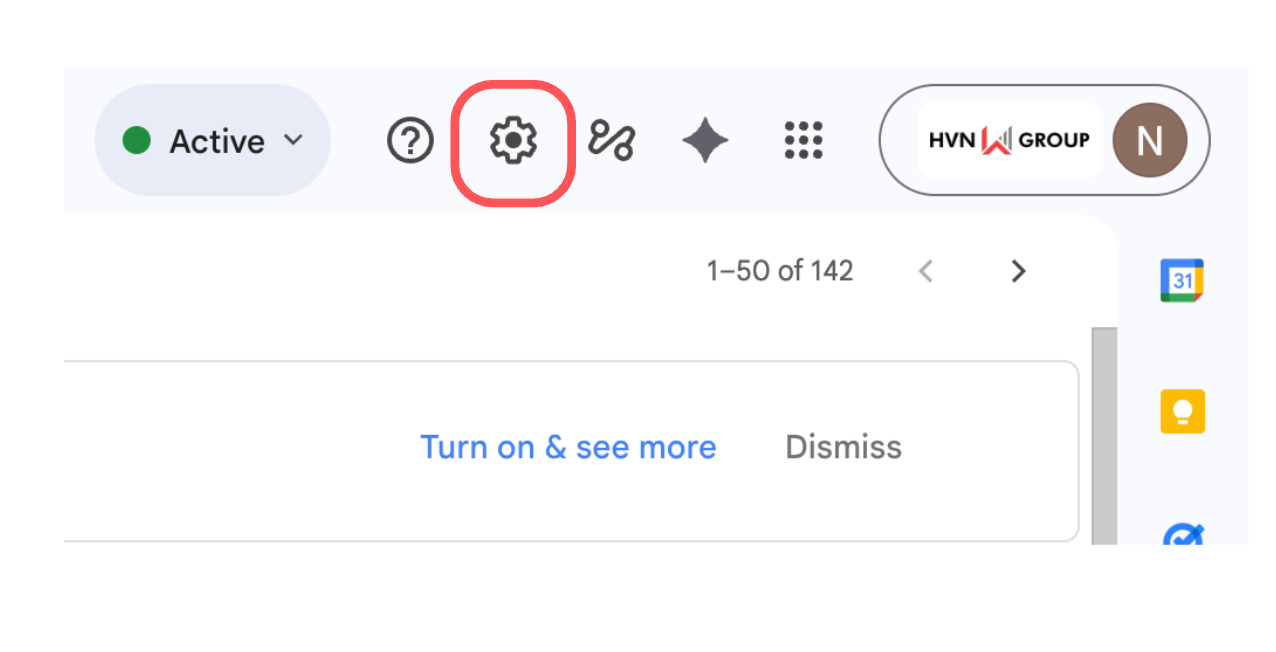
- Click biểu tượng bánh răng góc trên phải > "Xem tất cả cài đặt".
- Chuyển sang tab "Tài khoản và Nhập" (Accounts and Import).
Bước 3: Chỉnh Sửa Tên Hiển Thị
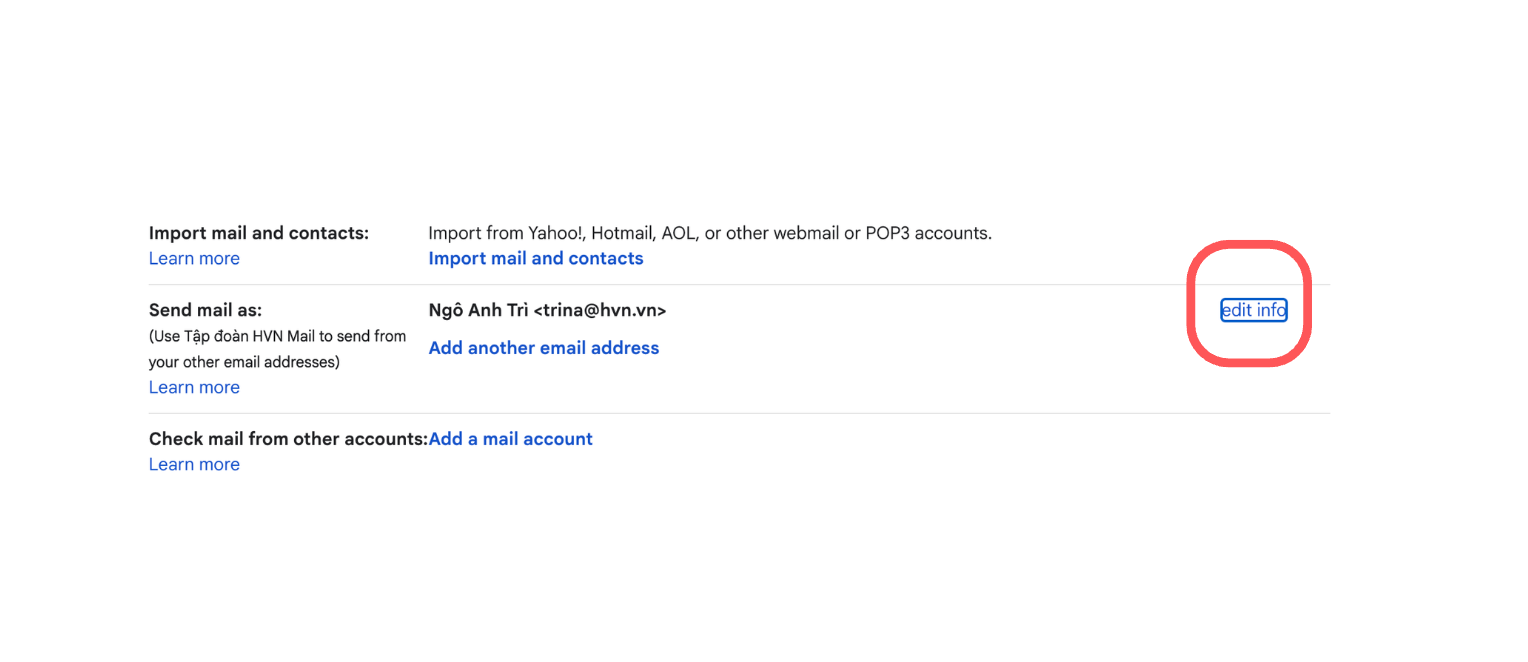
- Trong phần "Gửi thư bằng địa chỉ", click "Chỉnh sửa thông tin" bên cạnh địa chỉ chính.
- Ô "Tên" sẽ hiện ra – xóa và nhập tên mới, ví dụ: "Trần Minh Hoàng - Developer".
Bước 4: Lưu Và Kiểm Tra
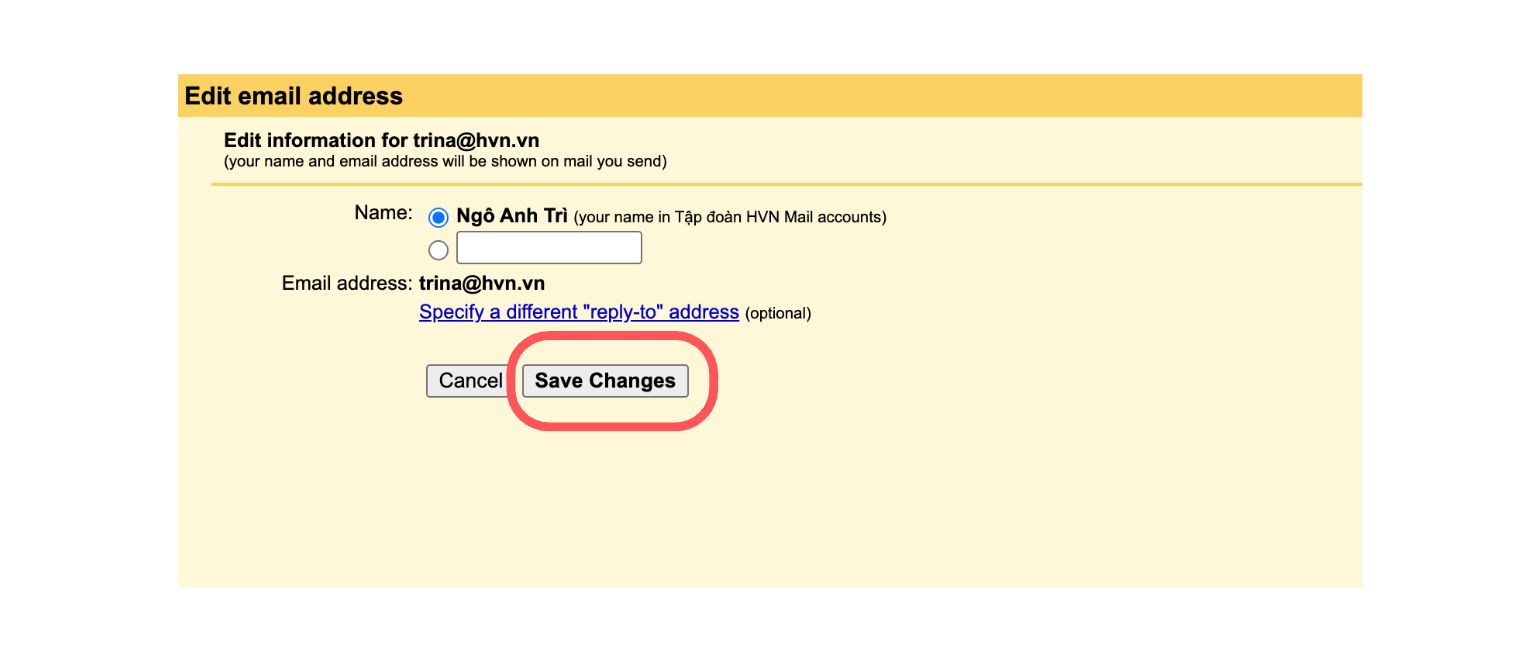
- Click "Lưu thay đổi" > Xác nhận nếu có.
- Gửi email thử đến chính mình: Soạn thư > Gửi > Kiểm tra hộp thư đến xem tên mới có hiển thị không.
*Lưu ý: Thay đổi chỉ áp dụng cho email gửi từ Gmail web; nếu dùng Outlook, cần cập nhật riêng.
Đổi Tên Gmail Trên Điện Thoại: Hướng Dẫn Riêng Cho Android Và iOS
Đổi tên Gmail trên điện thoại tiện lợi cho người di chuyển, nhưng lưu ý: Không đổi trực tiếp trong app Gmail mà qua tài khoản Google.
Đối Với Android (Samsung, Xiaomi, v.v.)
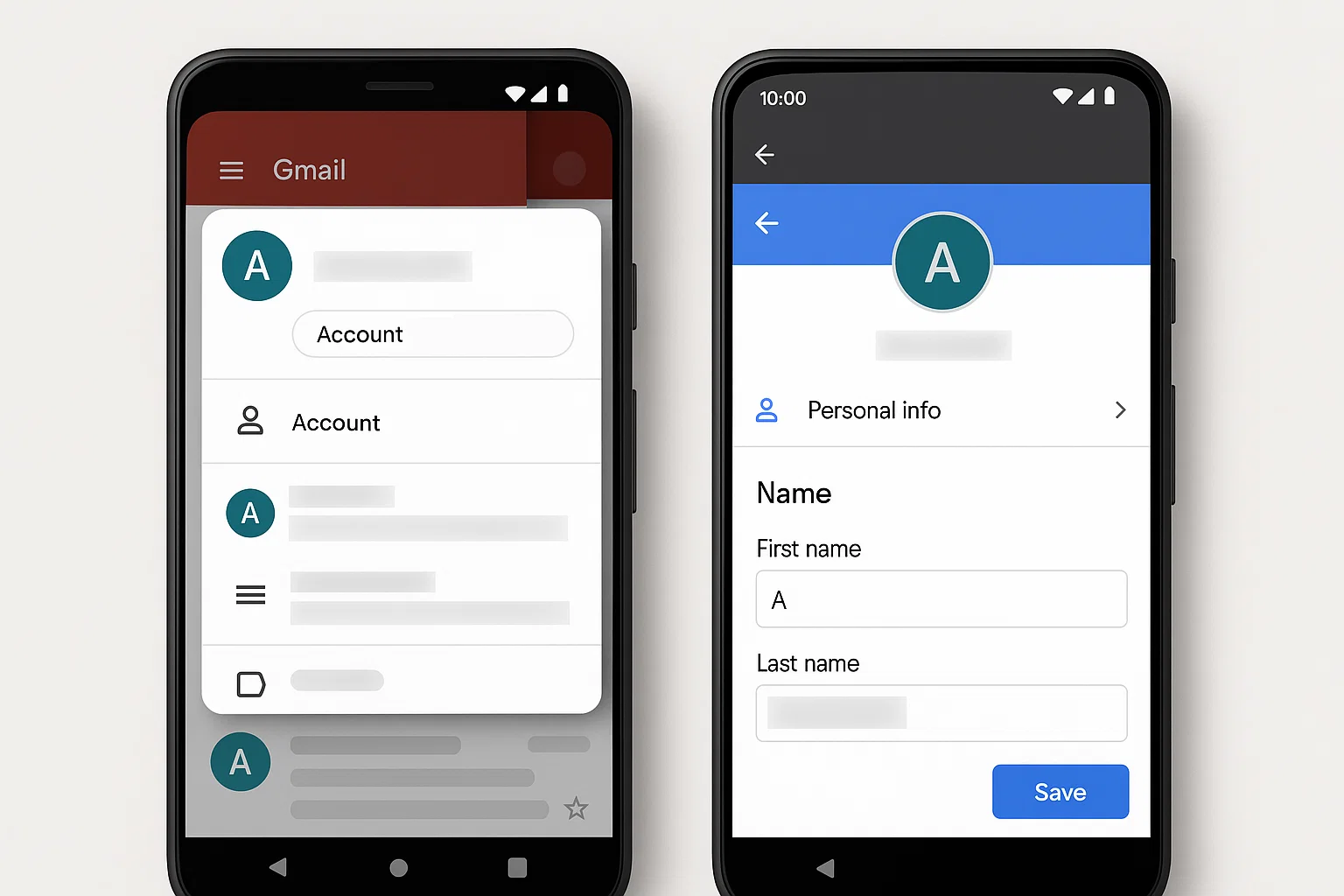
- Bước 1: Mở app Gmail > Menu (ba gạch) > Cài đặt > Chọn tài khoản.
- Bước 2: Tap "Quản lý tài khoản Google" > "Thông tin cá nhân" > "Tên".
- Bước 3: Chỉnh sửa > Lưu.
Đối Với iOS (iPhone/iPad)
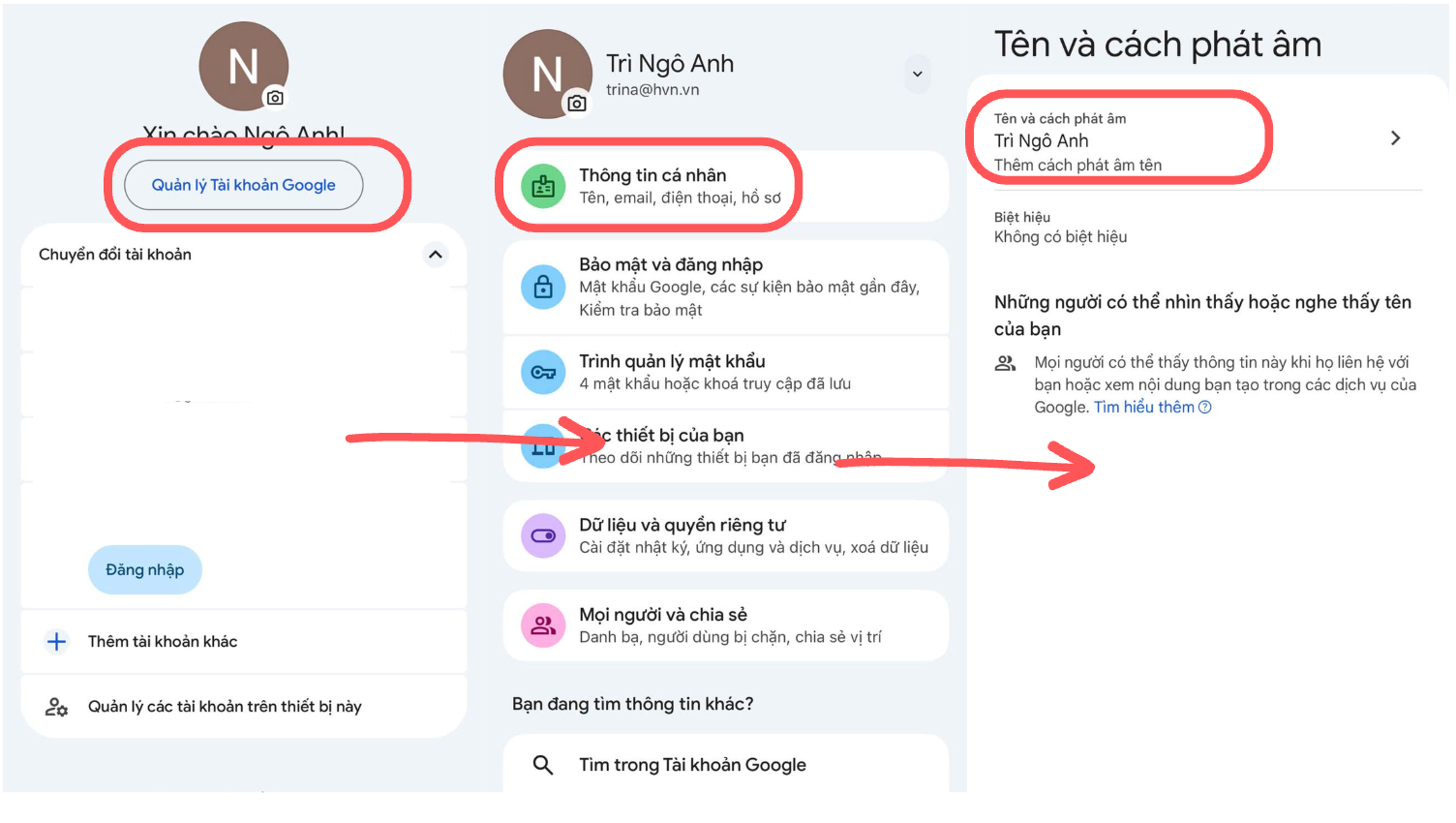
- Bước 1: Mở app Gmail > Avatar góc trên > "Quản lý tài khoản Google".
- Bước 2: Tương tự: Thông tin cá nhân > Tên > Chỉnh sửa > Lưu.
*Mẹo: Nếu dùng iOS 18+, tích hợp sâu hơn với Safari để truy cập nhanh myaccount.google.com..
Đổi Tên Gmail Với Google Workspace: Hướng Dẫn Cho Doanh Nghiệp
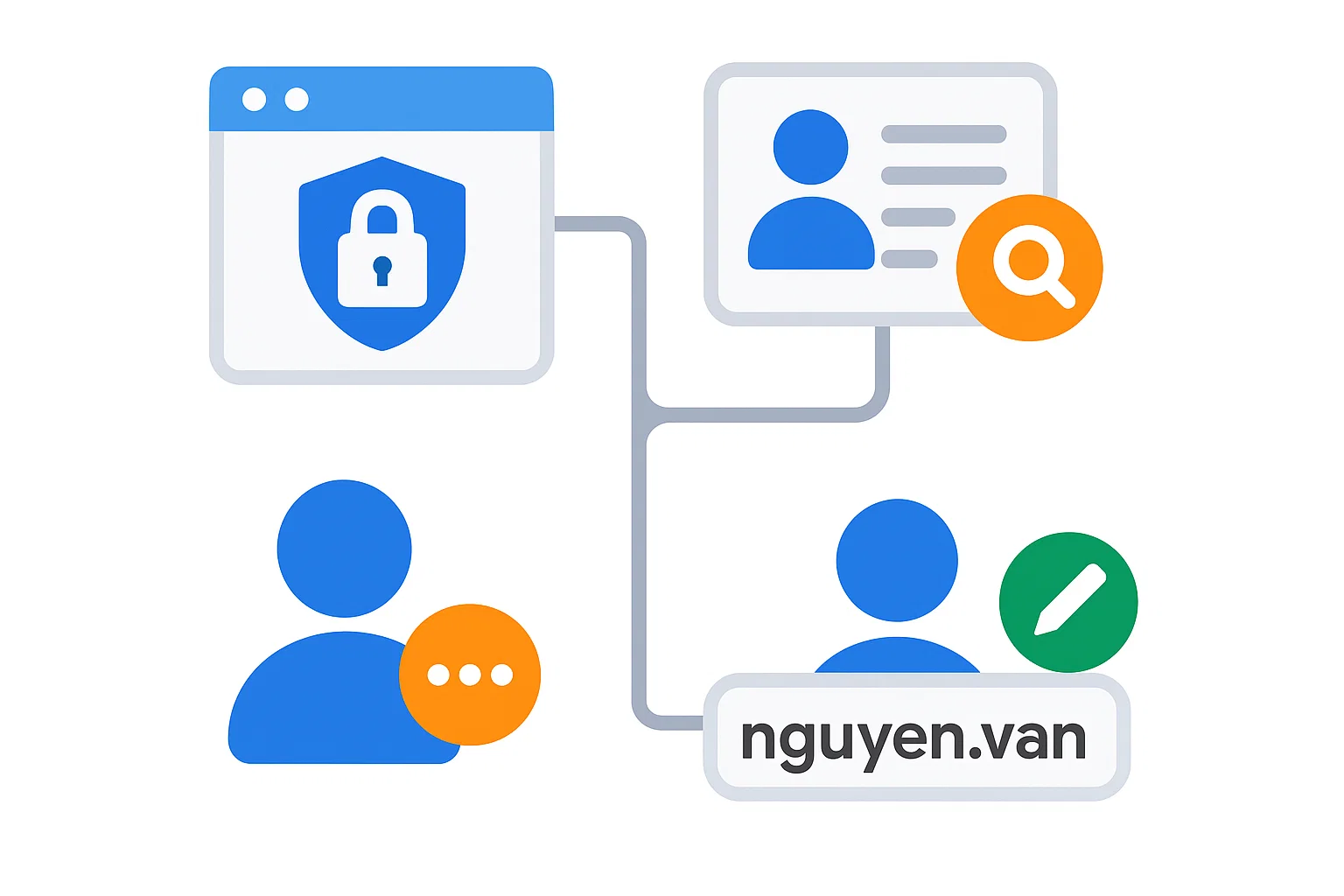
Hướng Dẫn Từng Bước Cho Quản Trị Viên (Admin)
- Đăng Nhập Vào Admin Console: Truy cập admin.google.com và đăng nhập bằng tài khoản admin của tổ chức. Đảm bảo bạn có quyền "Super Admin" để thực hiện thay đổi.
- Truy Cập Danh Sách Người Dùng: Từ menu chính bên trái, chọn Người dùng (Users) > Người dùng (Users) để hiển thị danh sách tất cả tài khoản.
- Chọn Tài Khoản Cần Đổi: Tìm và click vào tên hoặc email của người dùng cần chỉnh sửa (hoặc tìm kiếm bằng ô tìm kiếm). Sau đó, click vào biểu tượng ba chấm (⋮) bên cạnh > chọn Đổi tên người dùng (Rename user).
- Chỉnh Sửa Thông Tin: Trong hộp thoại hiện ra, chỉnh sửa phần Tên người dùng chính (Primary username) – ví dụ: từ "nguyen.van" thành "nguyen.van.manager". Bạn cũng có thể cập nhật tên hiển thị (first name/last name) nếu cần. Kiểm tra xem username mới có sẵn không (không trùng lặp).
- Xác Nhận Và Lưu: Click Lưu (Save). Hệ thống sẽ cảnh báo về việc email cũ sẽ không còn hoạt động để đăng nhập (nhưng dữ liệu vẫn giữ nguyên). Gửi thông báo cho người dùng về username mới.
Thay đổi thường áp dụng ngay lập tức, nhưng có thể mất vài phút để đồng bộ với các dịch vụ như Drive hoặc Meet. Nếu đổi cho nhiều tài khoản, bạn có thể sử dụng tính năng tải lên CSV qua Người dùng > Tải lên để xử lý hàng loạt.
Vì Sao Có Người Không Đổi Tên Gmail Được? Nguyên Nhân Và Cách Khắc Phục
Dù dễ dàng, một số người mới gặp lỗi:
- Tài Khoản Workspace Bị Giới Hạn: Quản trị viên khóa quyền – Giải pháp: Yêu cầu hỗ trợ IT.
- Giới Hạn Tạm Thời: Đổi quá nhiều lần – Chờ 24h hoặc dùng VPN thử lại.
- Lỗi Kỹ Thuật: Cache cũ – Xóa cache app/trình duyệt (Cài đặt > Ứng dụng > Gmail > Lưu trữ > Xóa cache).
- Nhầm Địa Chỉ: Đang cố đổi username – Tạo alias thay thế (Cài đặt > Tài khoản > Thêm địa chỉ gửi thư).
- Tài Khoản Bị Hack: Kiểm tra bảo mật tại myaccount.google.com/security.
Nếu vẫn không được, liên hệ ngay với Emailao qua Hotline 024.9999.7777.
Những Lưu Ý Quan Trọng Khi Đổi Tên Gmail: Bảo Mật Và Tối Ưu
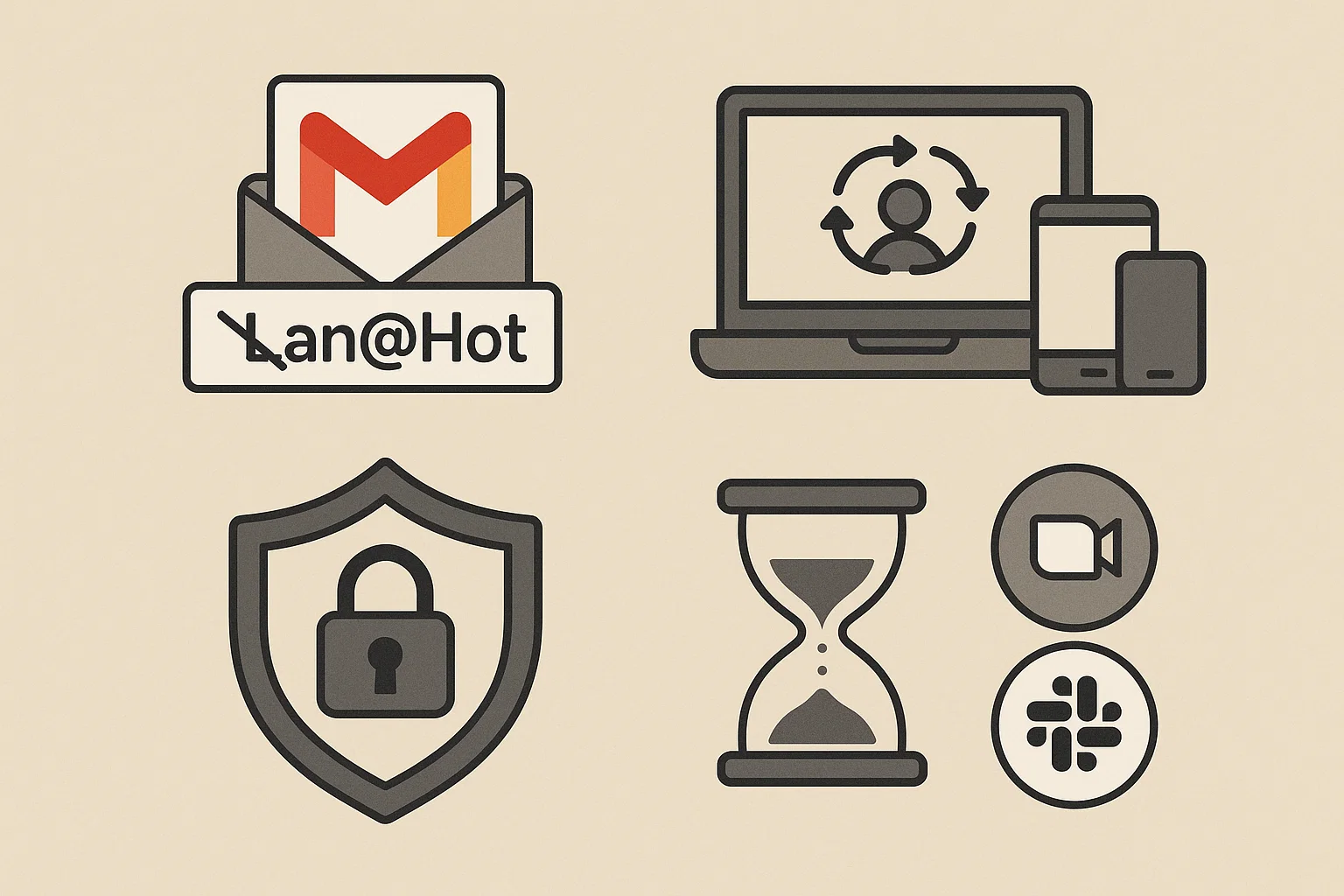
- Chọn Tên Chuyên Nghiệp: Ngắn gọn, không ký tự lạ (ví dụ: tránh "Lan@Hot" nếu gửi CV).
- Đồng Bộ Đa Thiết Bị: Đăng xuất/nhập lại trên tất cả thiết bị.
- Bảo Mật: Bật 2FA trước khi đổi (myaccount.google.com/security).
- Thời Gian Đồng Bộ: 5-60 phút; gửi thử để kiểm tra.
- Ảnh Hưởng: Không mất dữ liệu, nhưng cập nhật tên ở app bên thứ ba (Slack, Zoom).
Mẹo Đổi Tên Gmail Nâng Cao: Sử Dụng Alias Và Tự Động Hóa
Để quản lý việc đổi tên Gmail linh hoạt hơn, bạn có thể dùng Email Alias – một cách gửi thư dưới tên hoặc địa chỉ khác mà không cần tạo tài khoản mới. Chỉ cần truy cập Cài đặt > Tài khoản > Thêm địa chỉ gửi thư khác, nhập alias như [email protected], xác nhận, và Gmail sẽ cho phép bạn chọn địa chỉ này mỗi khi soạn thư. Điều này cực kỳ hữu ích khi bạn muốn thay đổi danh xưng, tách biệt nhóm công việc, hoặc xây dựng hình ảnh chuyên nghiệp hơn mà vẫn giữ nguyên tài khoản ban đầu.
Song song đó, bạn có thể bật tự động chuyển tiếp email từ địa chỉ cũ sang alias mới để đảm bảo mọi thư đến đều được gom về một nơi, tránh thất lạc trong quá trình chuyển đổi. Người nhận vẫn thấy tên mới, còn bạn thì quản lý thư hiệu quả mà không cần chuyển đổi đột ngột.
Với người dùng nâng cao hoặc doanh nghiệp, Google Apps Script là công cụ mạnh giúp tự động hóa các thao tác như cập nhật tên hiển thị, gắn nhãn email, lọc thư hoặc xử lý hàng loạt địa chỉ cùng lúc. Điều này đặc biệt hữu ích khi đội ngũ cần thay đổi tên đồng loạt theo bộ nhận diện mới hoặc tái cấu trúc tổ chức.
>> Xem thêm: Email và Gmail khác nhau như thế nào? Giải thích đơn giản dễ hiểu
Một Số Câu Hỏi Thường Gặp (FAQ Mở Rộng)
Đổi tên Gmail có mất phí không?
Không, miễn phí hoàn toàn.
Người nhận email cũ có thấy tên mới không?
Có, ngay lập tức hoặc sau vài phút.
Làm sao nếu quên mật khẩu khi đổi?
Sử dụng khôi phục qua số điện thoại/email dự phòng.
Đổi tên ảnh hưởng đến Google Photos không?
Có, nếu dùng chung tài khoản – cập nhật thủ công.
Có cách đổi địa chỉ Gmail cho tài khoản cũ không?
Thử yêu cầu hỗ trợ, nhưng tỷ lệ thành công thấp.
Có Thể Đổi Tên Gmail Bao Nhiêu Lần?
Không giới hạn cho tên hiển thị, nhưng tên Google Account có cooldown 90 ngày nếu lạm dụng. Mẹo: Dùng alias cho nhiều tên mà không đổi chính.
Kết Luận
Trả lời cho câu hỏi có đổi tên Gmail được không: Hoàn toàn có thể, nhưng chỉ với tên hiển thị hoặc tên tài khoản Google. Nếu bạn muốn chỉnh sửa địa chỉ Gmail, gần như không thể làm trực tiếp mà phải tạo tài khoản mới.
Hy vọng bài viết giúp bạn thao tác đơn giản, tránh nhầm lẫn và tối ưu hóa tài khoản Gmail của mình. Nếu trong quá trình tham khảo bài viết này, bạn cần chúng tôi hỗ trợ giải quyết bất cứ câu hỏi nào liên quan đến chủ đề thì đừng lo lắng mà hãy liên hệ ngay với Emailao qua Hotline 024.9999.7777.